

予約方法
WEB予約には、「メールアドレスの認証」および「予約者情報の編集」が必要です。
「メールアドレスの認証」「予約者情報の編集」の方法については、下記の「新規登録の方」の説明をご確認ください。
なお、昨年度すでに「メールアドレスの認証」および「予約者情報の編集」を完了されている方は、あらためて登録を行う必要はなく、そのままご予約が可能です。
以下のリンクより「教育懇談会開催一覧・予約ページ」へ進み、ご希望日程の「ご予約はこちら」から予約ページにアクセスし、
昨年度ご自身で設定されたパスワードを使用してログインしてください。
ご注意
- ※ご兄弟がいる場合、同じメールアドレスを使用することはできません。 学生1名につき、異なるメールアドレス の認証が必要です。
- ※ライブ配信の視聴にも予約が必要です。詳細は、「教育懇談会開催一覧・予約」ページをご確認ください。
新規登録の方
- 1
新規会員(アカウント)登録
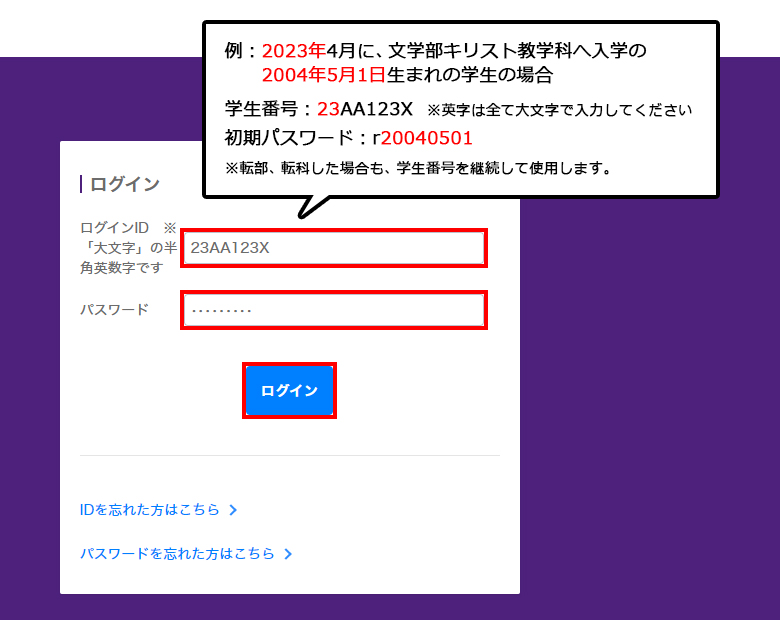
ログインIDには「学生番号」を、パスワードには「初期パスワード」を入力してください。
学生番号
学生番号は、学生一人ひとりに付与された8桁の英数字
(数字2桁+英字2桁+数字3桁+英字1桁/英字はすべて大文字)です。
学生証に記載されていますので、学生ご本人にご確認ください。
また、教育懇談会開催通知の封筒表面にも記載しています。初期パスワード
先頭に英小文字の「r」を付け、続けて学生の生年月日(西暦8桁)を入力してください。
入力例
2025年4月入学(文学部キリスト教学科)、2005年5月1日生まれの学生の場合
ログインID学生番号
25AA123X
パスワード 初期パスワード
r20050501
ご注意
- ※ID・パスワードの英数字は、すべて「半角」で入力してください。
- ※3回連続でログインに失敗すると、30分間アカウントがロックされます。時間を空けてから再度入力してください。
- ※転部・転科をした場合でも、本学では入学時に付与した学生番号を継続して使用します。
メールアドレス登録
- 1
メールアドレスを入力してください。
【[email protected]】からのメールを受信できるよう、あらかじめ受信設定を行ってください。
登録後、自動返信メールにて、会員登録用のURLをお送りします。- ※携帯キャリアメール(@docomo/@ezweb/@softbank 等)をご利用の場合、端末や設定によっては迷惑メールと判定され、迷惑メールフォルダへの振り分けや自動削除により、メールが届かない場合があります。詳細は各キャリアへお問い合わせください。
- ※メールが届かない場合は、PCメールアドレスでのご登録をお試しください。
パスワード変更
- 1
初期パスワードを、任意のパスワードに変更してください。
パスワードは、8文字以上の英数字で設定してください。
変更完了後、自動返信メールにて「会員変更完了メール」をお送りします。
マイページ編集
- 1
予約者情報
代表者様の情報をご登録ください。
登録完了後には、自動返信メールにて「会員変更完了メール」をお送りします。- ※登録された情報は、卒業まで継続してご利用いただけます。休学期間中であってもご利用可能です。
なお、卒業・退学等により本学の学籍がなくなった場合は、登録情報を削除いたします。
- 2
ログイン
ログインIDとパスワードを使用してログインしてください。
↓
予約
予約画面から、イベントの予約を行ってください。
予約完了後、ご登録いただいたメールアドレスへ、自動返信メールにて「予約完了メール」をお送りします。- ※イベントによっては、人数制限がある場合があります。