

ご自身のスマートフォンやPC等から、WebPrintにデータをアップロードすると、学内プリンターで印刷ができます。
-
※パスワード付きファイルの印刷には対応していません。
パスワード付きファイルを印刷したい場合は、学内のPCから印刷実行をしてください。
WebPrintでできること
-
印刷方式:モノクロ片面/モノクロ両面/カラー両面(長編綴じのみ)
-
用紙サイズ:A4のみ対応
-
印刷部数:1部のみ
-
印刷枚数:最大20枚まで
21枚以上印刷する場合は集約(1枚の用紙に2ページ印刷)したり、印刷枚数が20枚以下 になるように印刷指示を分けて実行してください。
-
※ページを分割して印刷する場合や、集約印刷をする場合は学内に設置されている常設PCから印刷してください。
-
※上記以外の印刷設定をご希望の場合は、常設PCをご利用ください。
WebPrintの利用方法
-
1
どの拠点のプリンターで印刷するか選択します。
8号館PC教室・メーザーラーニングコモンズ
下記の「Login」をクリックし、「V-CampusID」とパスワードを入力してログインします。
池袋・新座図書館
下記の「Login」をクリックし、「V-CampusID」とパスワードを入力してログインします。
-
2
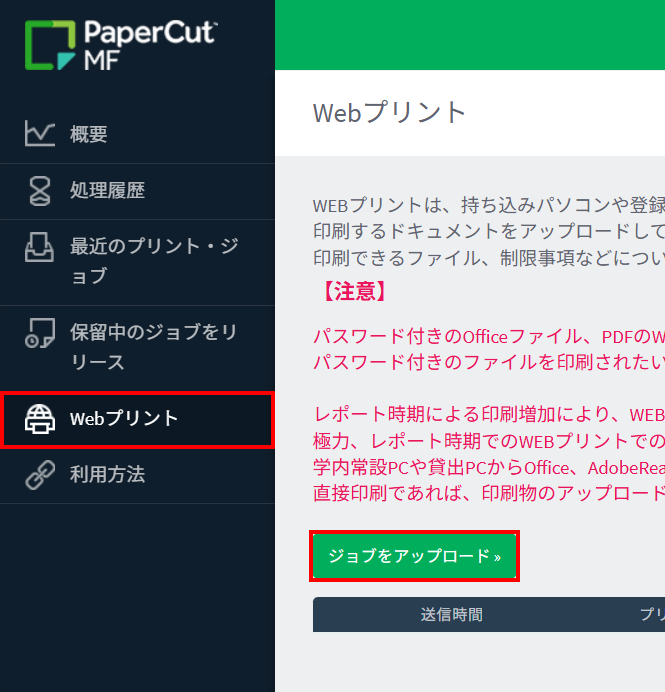
「Webプリント」>「ジョブをアップロード」をクリックします。
-
※スマートフォンで「Webプリント」のメニューが表示されない場合、画面下の「デスクトップモードの表示」をタップして表示を切り替えてください。
-
-
3
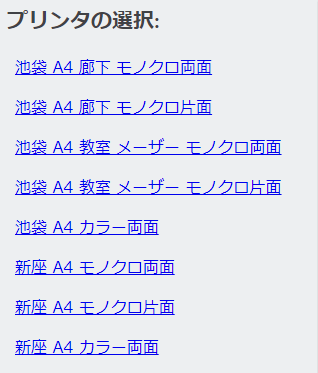
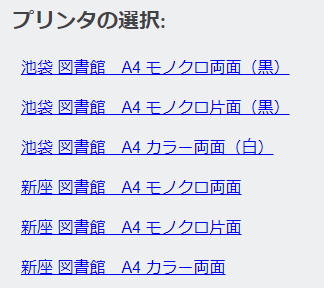
出力するプリンターを選択します。
-
※WebPrintではカラーは両面印刷のみ可能です。
カラー片面印刷をご希望の場合は、学内設置PCから直接印刷してください。
-
-
4
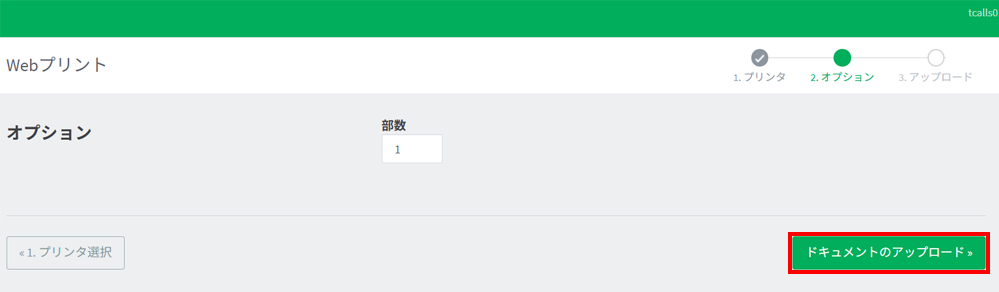
「ドキュメントのアップロード」をクリックします。
-
5
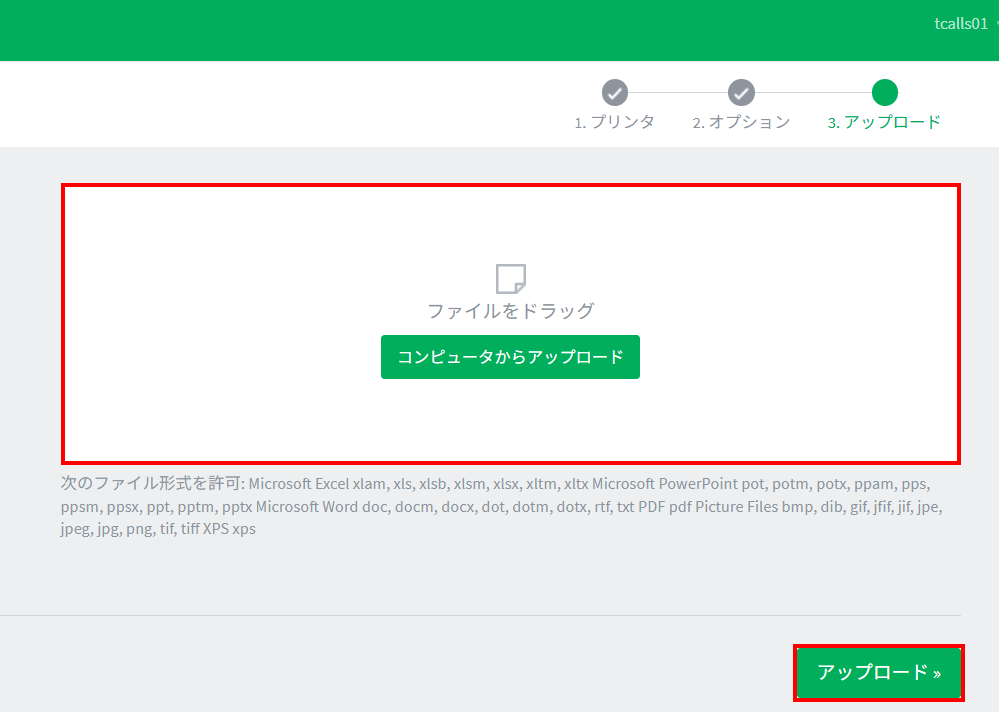
「コンピュータからアップロード」 or 印刷したいファイルを「ドラッグ&ドロップ」します。
「アップロード」をクリックします。-
※Macで作成したファイルは体裁が崩れる可能性があるため、必ずPDFに変換してからアップロードしてください。
-
-
6
アップロードが正常に完了すると、当該ファイルのステータスが「キューに保留中」と表示されます。
-
7
学内のプリンターで印刷します。

制限事項
-
アップロードしたデータは24時間以内に印刷してください。
24時間を超えると、ジョブは自動的に削除されます。 -
パスワード付きファイルの印刷には対応していません。
パスワード付きファイルを印刷したい場合は、常設PCから印刷実行をしてください。 -
WebPrintではA4サイズのみ印刷可能、カラーは両面印刷のみです。
-
学内のプリンタ(WebPrintを含む)では1部のみ印刷可能です。
複数部必要な場合は、コピー機を利用してください。
印刷ポイントの詳細は、以下のサイトを参照してください。
Macで作成した文書をアップロードして印刷すると、罫線がずれるなど、書式が崩れる場合があります。PDFに変換したものをアップロードして、印刷を行ってください。
アップロード可能なファイル形式
|
|
|
| Microsoft Excel |
xlam, xls, xlsb, xlsm, xlsx, xltm, xltx |
| Microsoft PowerPoint |
pot, potm, potx, ppam, pps, ppsm, ppsx, ppt, pptm, pptx |
| Microsoft Word |
doc, docm, docx, dot, dotm, dotx, rtf, txt |
| 画像 |
bmp, dib, gif, jfif, jif, jpe, jpeg, jpg, png, tif, tiff |