

V-Campus IDへの不正アクセスを防止するため、多要素認証を必須化します。多要素認証によりセキュリティを強化することは、利用者個人と所属する組織の情報資産を守るためにも不可欠な対策となっています。利用者の皆さまは、「必須化のスケジュール」に記載した実施日までに、必ず多要素認証の初期設定を行うようご協力をお願いいたします。
利用者の皆さまへのお願い
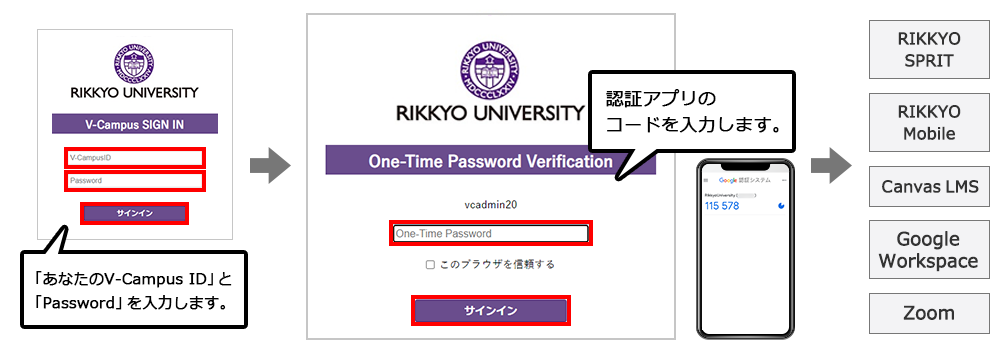
必須化当日以降、学外ネットワークからV-Campus IDでログインする際にワンタイムパスワード(認証コード)の入力が要求されます。
多要素認証の初期設定が完了するまで各種サービスを利用できなくなりますので、余裕をもって設定をしてください。
対象者・スケジュール
対象者
全学生
スケジュール
2026年8月24日(月)~
多要素認証について
多要素認証とは
従来のID・パスワードに加えて、スマートフォン等のモバイル端末の認証アプリや生体情報などの複数の要素を組み合わせて本人確認を行う認証方式です。多要素認証を利用すると、仮にID・パスワードが他人に知られた場合も、アカウントの不正利用を防ぐことが可能です。本学では、ID・パスワードに加えてモバイル端末の認証アプリに表示されたワンタイムパスワード(認証コード)を追加入力する方法を採用しています。なお、スマートフォンを保有していない場合は、予備のメールアドレスに送信された認証コードを追加入力する方法を利用可能です。
多要素認証が要求される条件
不正アクセスの攻撃元が海外のIPアドレスである実情とユーザーの利便性を考慮して、学外ネットワークからV-Campus IDにログインする際にのみ多要素認証を要求します。学内ネットワークからのアクセスは多要素認証を要求せず、従来通りID・パスワードによる認証のみでログイン可能とします。
![学外からのアクセス[·自宅のインターネット回線·ポケットWifi(モバイルルーター)·スマホ回線*学内にいても学内Wifiに接続していなければ学外アクセスになります。] V-Campus ID + 多要素認証 ※未登録の場合、登録画面に誘導されます(登録·認証後、各種サービスが利用できます)Canvas LMS/ホームディレクトリ/Google Workspace/Web申請システム/立教時間/Zoom/Microsoft 365等](/sites/default/files/pages/mc/news/8163/8163_01.webp)
多要素認証が要求される対象サービス
V-Campus IDによるシングルサインオン(SSO)連携サービスが対象です※。
-
Canvas LMS
-
Google Workspace(Rikkyo Gmail、Googleドライブ等)
-
Zoom
-
ホームディレクトリ
-
立教時間
-
Microsoft 365 等
-
※シングルサインオン(SSO)とは、V-Campus IDで一度認証すれば、Canvas LMSやGoogle Workspaceなど、他のサービスも続けて利用可能になる仕組みです。
多要素認証の設定手順
| 多要素認証の設定に必要なもの |
|
|---|
1. 予備メールアドレスの登録
学外でのスマホ忘れや、機種変更・故障・紛失の際、V-Campus IDでサインインできなくなるのを防ぐため、必ず「予備メールアドレス」の登録をお願いします。予備メールアドレスがあれば、スマホがなくても認証や一時解除の手続きが可能です。
-
※予備メールアドレスには、rikkyo.ac.jpドメイン以外のメールアドレスを登録してください。
2. 多要素認証の初期設定
多要素認証の初期設定は「ワンタイムパスワード設定」ページから設定してください。
ワンタイムパスワード設定詳しい設定方法は「スマートフォンで多要素認証の初期設定をする」ページをご確認ください。
多要素認証の一時的解除
多要素認証の設定時に認証アプリを登録した機器(スマートフォンやPC)の機種変更・紛失・故障などにより、認証コードを確認できなくなった場合は、多要素認証を一時的に解除してください。
なお、多要素認証の一時的な解除には、あらかじめ予備のメールアドレスの登録が必要です。
よくある質問
Q
各種サービスにサインインするとワンタイムパスワードの入力が求められますが、何を入力すれば良いのか分かりません。
多要素認証を設定した認証アプリ(あるいは予備のメールアドレス)でワンタイムパスワードを取得し、入力してください。
Q
多要素認証の初期設定をすると、V-Campusアカウントにサインインするとき毎回認証コードの入力が必要となりますか。
はい。学外からのサインイン時に毎回認証コードの入力が必要です。ただし認証コード入力画面に表示される「このブラウザでは多要素認証を30日間スキップする」にチェックを入れると、30日間同一端末同一ブラウザでは認証コードの入力が省略されます。
Q
外出先でスマートフォンを持参するのを忘れた場合はどうすればいいですか。
スマートフォン(認証アプリ)が手元にない場合は、認証アプリによる多要素認証設定を一旦無効化し、予備メールアドレスでワンタイムパスワード(認証コード)を受信する方法に切り替える必要があります。
Q
スマートフォンを機種変更・紛失した場合どうすればよいですか。
- 機種変更した場合
-
認証アプリによる多要素認証設定を一旦無効化し、新しいスマートフォンに認証アプリをインストールの上、再度多要素認証の初期設定する必要があります。
あるいは、認証アプリの「アカウントを移行(コードを移行)」機能を利用して、認証コードを新しいスマートフォンに移行してください。 - 紛失した場合
- 認証アプリによる多要素認証設定を一旦無効化し、予備メールアドレスでワンタイムパスワード(認証コード)を受信する方法に切り替える必要があります。新しいスマートフォンを入手したら認証アプリをインストールの上、今度は予備メールアドレスでのワンタイムパスワード(認証コード)受信設定を無効化して、認証アプリでの多要素認証の初期設定をしてください。
Q
多要素認証の初期設定後に予備メールアドレスを変更したい。
「V-Campus アカウント設定」からメールアドレスを変更してください。多要素認証の設定変更は不要です。
Q
認証アプリのワンタイムパスワードでサインインが失敗する。
多要素認証を一度解除した際に、認証アプリの情報を削除せずそのまま利用されている可能性があります。
もし、多要素認証を無効化後に認証アプリの情報を削除されていない場合は、一度認証アプリのアカウント情報を削除し再登録してみてください。
デバイスごとの詳しい削除手順は「多要素認証の一時的解除」の手順6をご確認ください。
Q
多要素認証を有効にしたがID・パスワードのみでサインインできてしまう。
多要素認証の初期設定が完了していない可能性があります。「ワンタイムパスワードの設定」画面にアクセスしてください。設定が完了している場合、「ワンタイムパスワード設定解除」画面が表示されます。
一度認証アプリのアカウント情報を削除し、再度多要素認証の初期設定をお願いします。 また、ワンタイムパスワードで認証する際に「このブラウザを信頼する」にチェックを入れると、30日間同一端末同一ブラウザでは認証コードの入力が省略されます。
Q
スマートフォンを所有していない場合や、スマートフォンが古くアプリがダウンロードできない場合はどうすればよいですか。
PCや予備メールアドレスからでも多要素認証の初期設定は可能です。
- Windows
- 認証アプリ「WinAuth」をインストールの上、多要素認証の設定をしてください。
- Mac
- 認証アプリ「Proton Authenticator」をインストールの上、多要素認証の設定をしてください。
-
※Appleシリコン搭載Macのみ利用可
-
- 予備メールアドレス
- 予備メールアドレス宛にワンタイムパスワード(認証コード)を受信するよう設定してください。
Q
学内でスマートフォンを用いてV-Campus IDにログインしようとしたら、多要素認証が要求された。
学内であっても、スマートフォンを大学のWi-Fiに接続せず、キャリア回線やご自身のWi-Fiに接続している場合は、多要素認証が要求されます。
Q
複数の機器(PC、スマートフォン)で多要素認証を設定するにはどうすればよいですか。
多要素認証は、複数の機器で同時に設定することはできません。セキュリティおよび利便性の観点から、スマートフォンをお持ちの場合は、スマートフォンの認証アプリ(Google Authenticator)で設定いただくことを強く推奨しております。
別の機器で多要素認証を設定する場合は、一度現在の多要素認証設定を解除したうえで、設定したい機器で再度設定を行ってください。
Q
スマートフォンの認証アプリ(Google Authenticator)から自動的にサインアウトされてしまい、サインインができません。
多要素認証の設定を一時的に解除し、再設定してください。
Google Authenticatorに立教大学のアカウントでサインインしていると、自動的にサインアウトされ、再サインインできなくなるケースがあります。
また、卒業・退職などでV-Campus IDが無効化された場合も、Google Authenticatorにサインインできなくなります。
その場合、Google Authenticatorに登録していた他の学外サービス(SNSなど)のコードも一切取り出せなくなりますので、Google Authenticatorは必ず「アカウントなし」の状態でご利用ください。
Q
多要素認証を一時的に解除したいのですが、解除用メールが届きません。
予備メールアドレスの登録が完了していない可能性があります。
学内ネットワークに接続した上で「V-Campus アカウント設定」にサインインしてください。
-
※学外ネットワークからアクセスすると、サインイン時にワンタイムパスワードの入力が求められます。
サインイン後、左メニューに「予備メールアドレス確認」という項目が表示されている場合は、登録が完了していない状態です。
「予備メールアドレスを登録する」の手順6~10を実施してください。
Q
スマートフォンで多要素認証を設定しましたが、PCでも学内システムを使用します。多要素認証を設定した端末とは別の端末でもサインインできますか。
はい。スマートフォンの認証アプリ(Google Authenticator)で設定した場合は、PCでのサインイン時に、スマートフォンで認証アプリを立ち上げ、表示されているワンタイムパスワードをPCに入力してログインいただく流れになります。
お問い合わせ
設定方法が不明な場合や、うまく動作しない場合は、以下の窓口までお問い合わせください。
メディアセンターヘルプデスク
| お問い合わせ入力フォーム |
|---|