

多要素認証を設定している端末(スマートフォン・PCなど)の機種変更や紛失などにより認証コードの確認ができなくなった場合は、多要素認証を一時的に解除してください。
なお、多要素認証の一時的な解除には、あらかじめ予備のメールアドレスの登録が必要です。
-
1
-
2
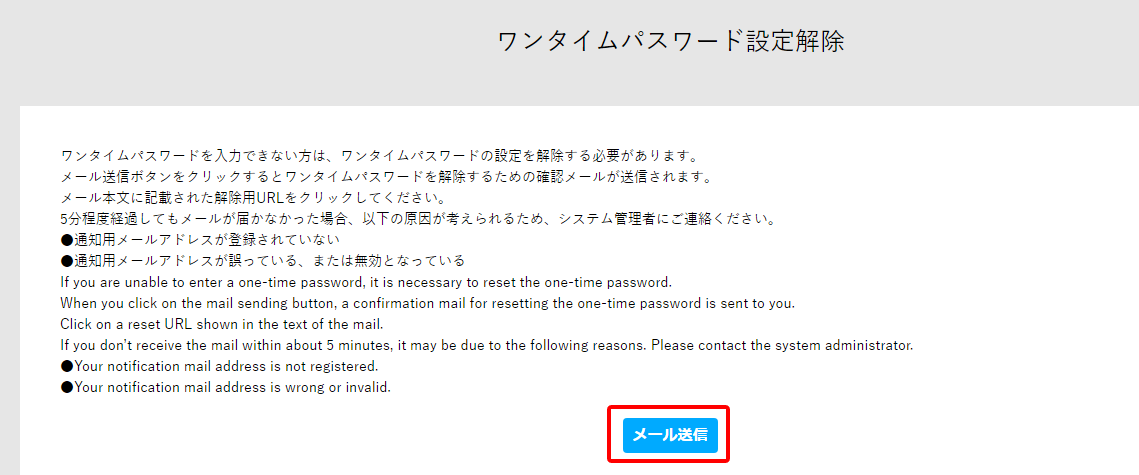
「ワンタイムパスワード設定解除」画面にて「メール送信」ボタンをクリックもしくはタップします。
-
3
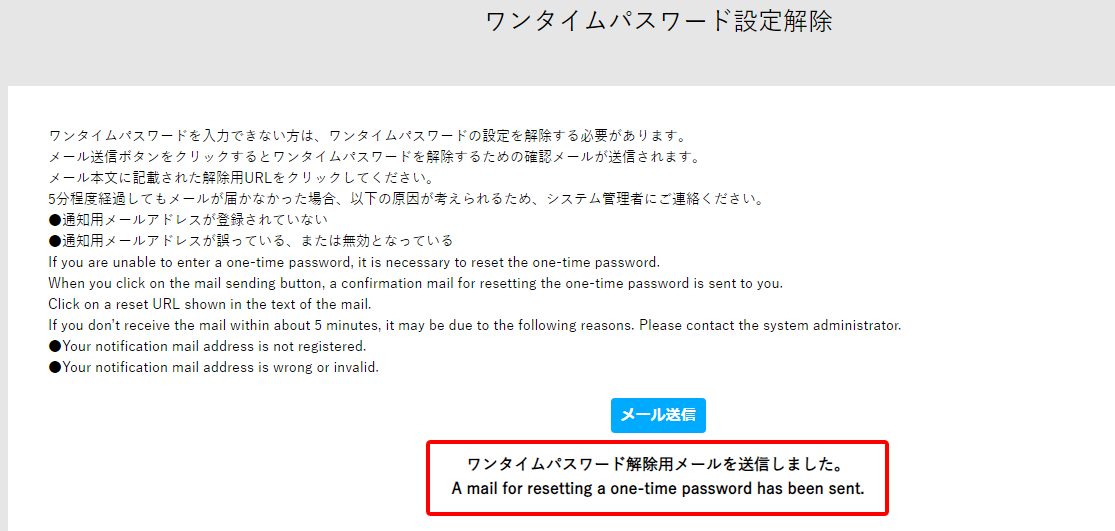
「ワンタイムパスワード設定解除」画面に「ワンタイムパスワード解除用メールを送信しました。」と表示されたことを確認します。
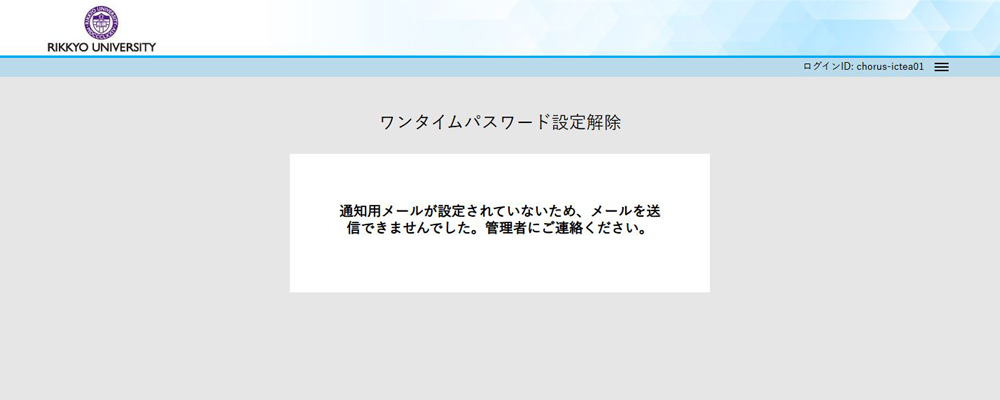
「通知用メールが設定されていないため、メールを送信できませんでした。管理者にご連絡ください。」と表示された場合は、予備のメールアドレスが未登録の状態です。
学内ネットワークに接続した状態で予備のメールアドレスを登録し、次の手順へお進みください。 -
4
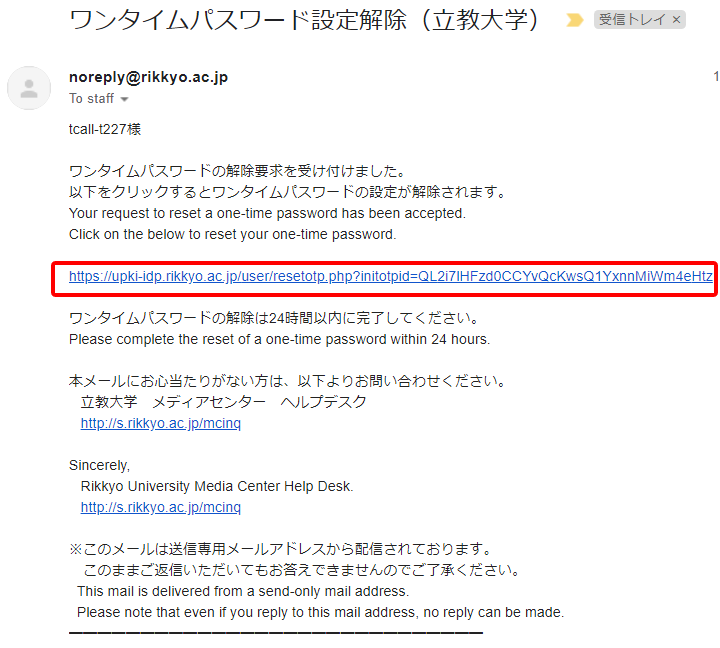
予備メールアドレスに「ワンタイムパスワード設定解除(立教大学)」メールが受信されたことを確認し、メール本文に記載されたURLのリンクをクリックもしくはタップします。
-
※サインイン画面が表示された場合はサインインします。
-
-
5
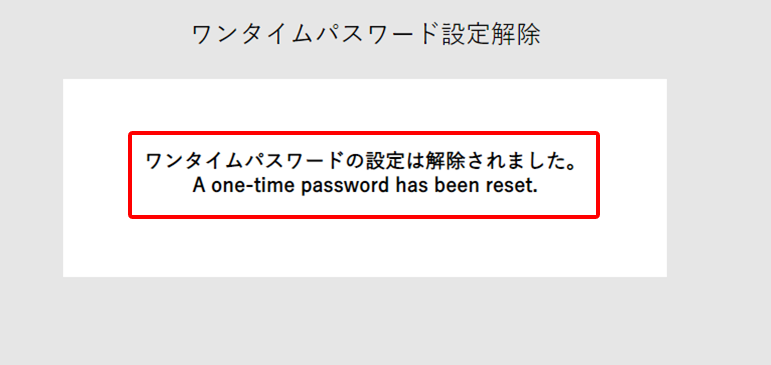
「ワンタイムパスワード設定解除」画面が表示され「ワンタイムパスワードの設定は解除されました。」と表示されたことを確認します。
-
6
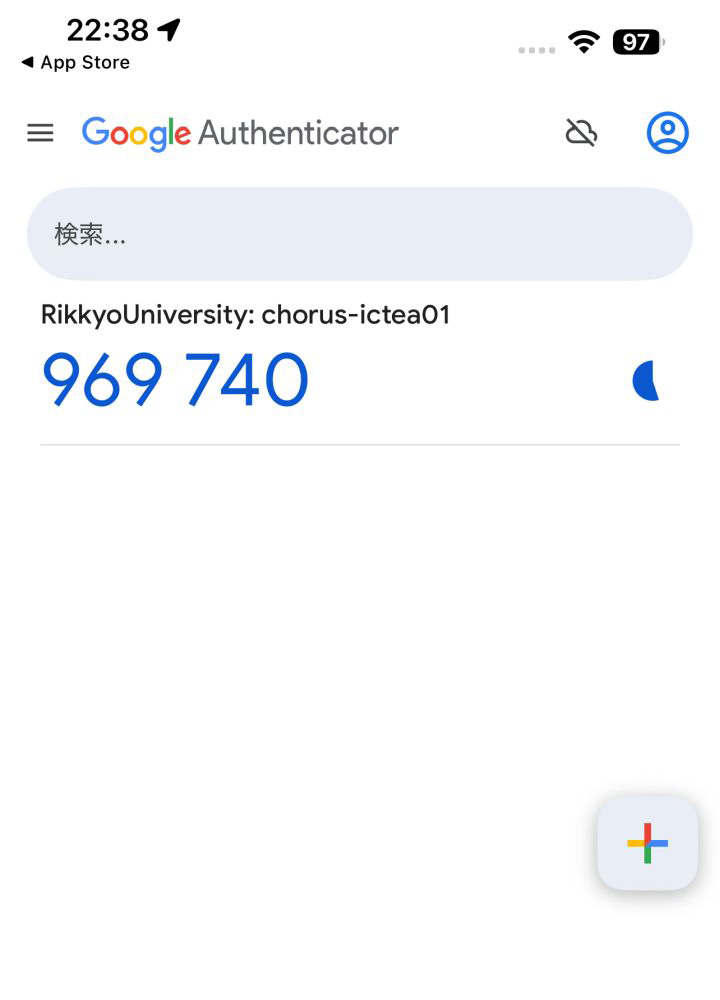
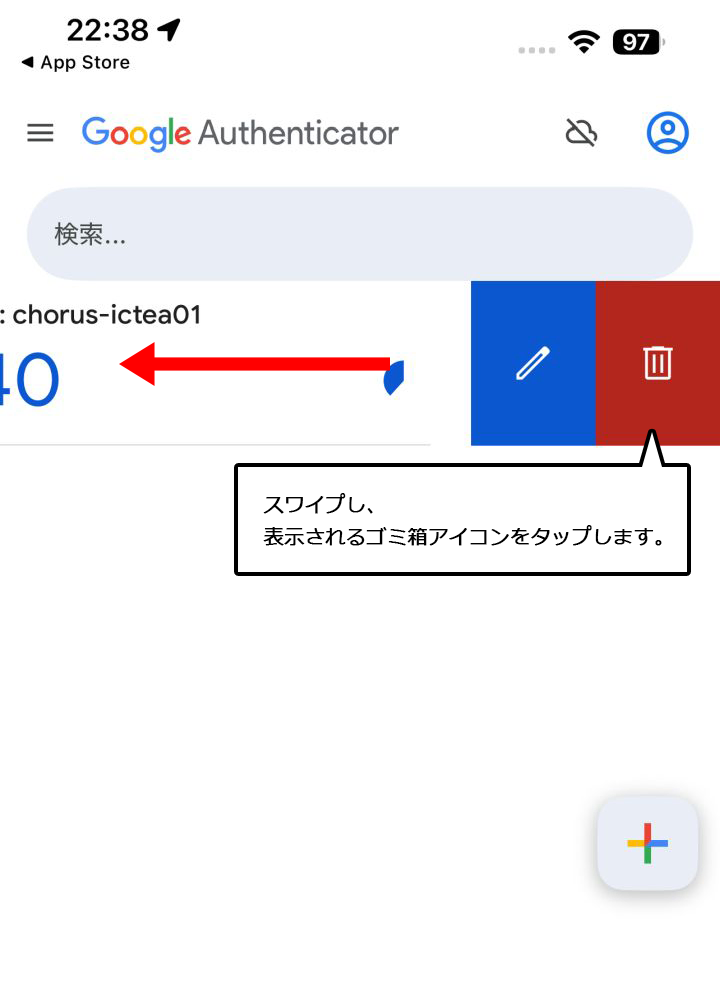
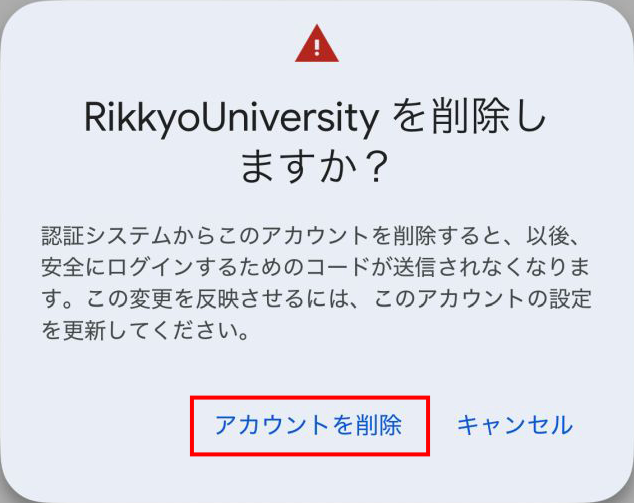
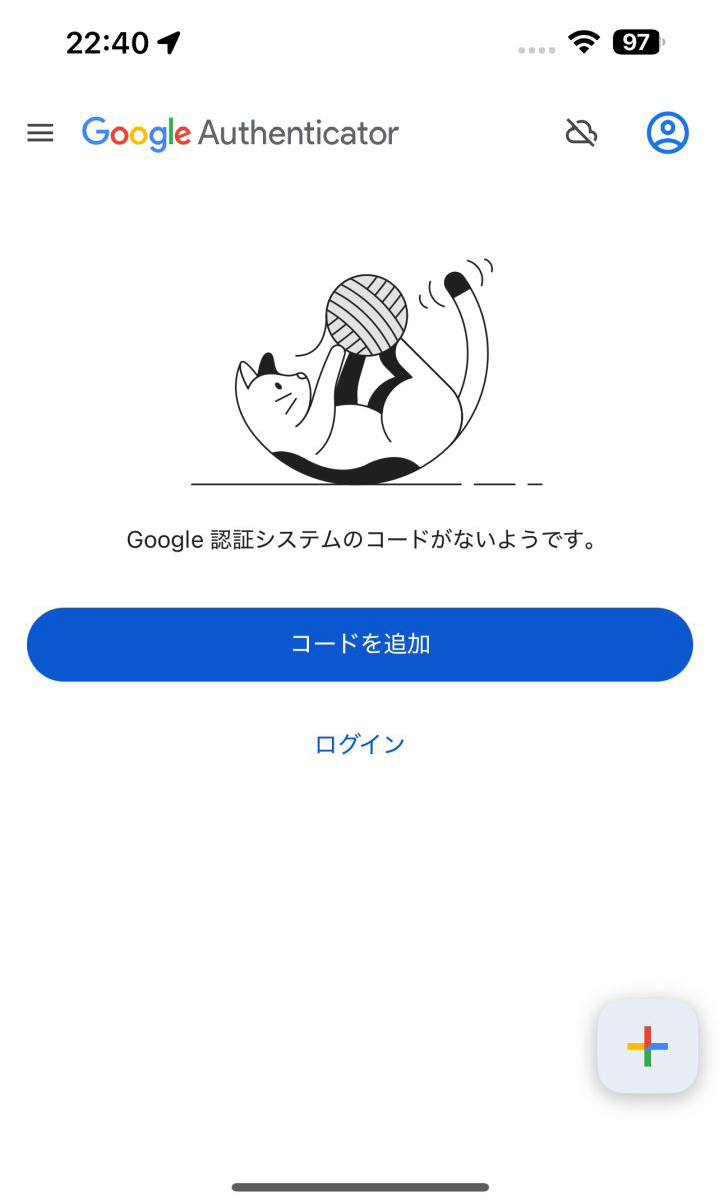
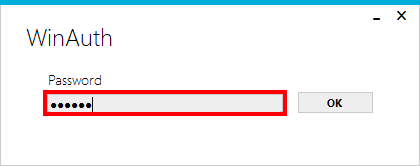
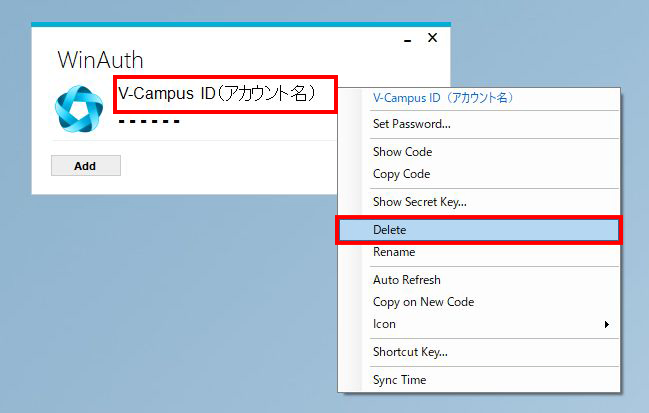
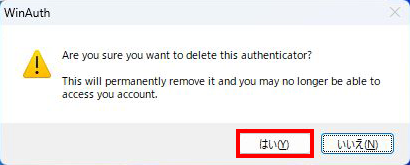
認証アプリを起動し、登録済みの認証コードを削除します。
スマートフォン(Google Authenticator)
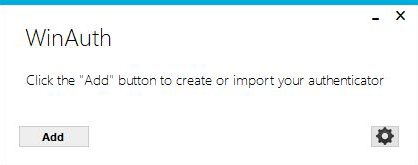
Windows PC(WinAuth)
Mac(Proton Authenticator)
-
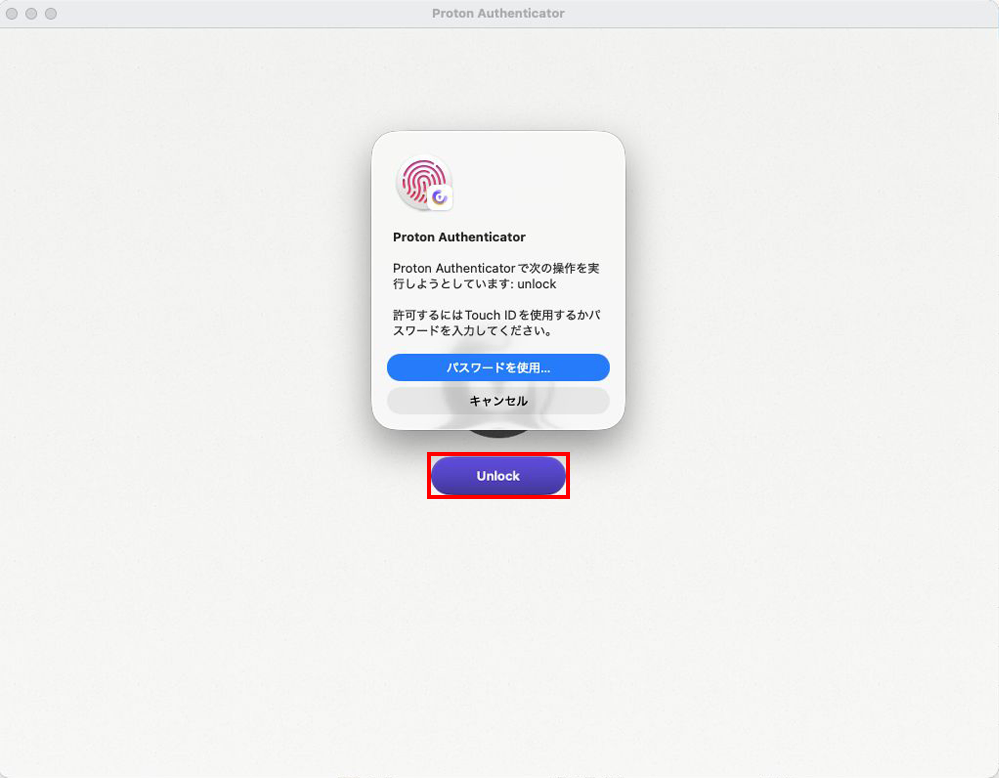
「Proton Authenticator」アプリを起動します。
ロック画面が表示された場合は、「Unlock」をクリックし、Touch IDかパスワード入力で認証します-
※初期設定時に「Protect your data(Proton Authenticatorの起動パスワード設定)」を設定していない場合はこの画面は表示されません。
-
-
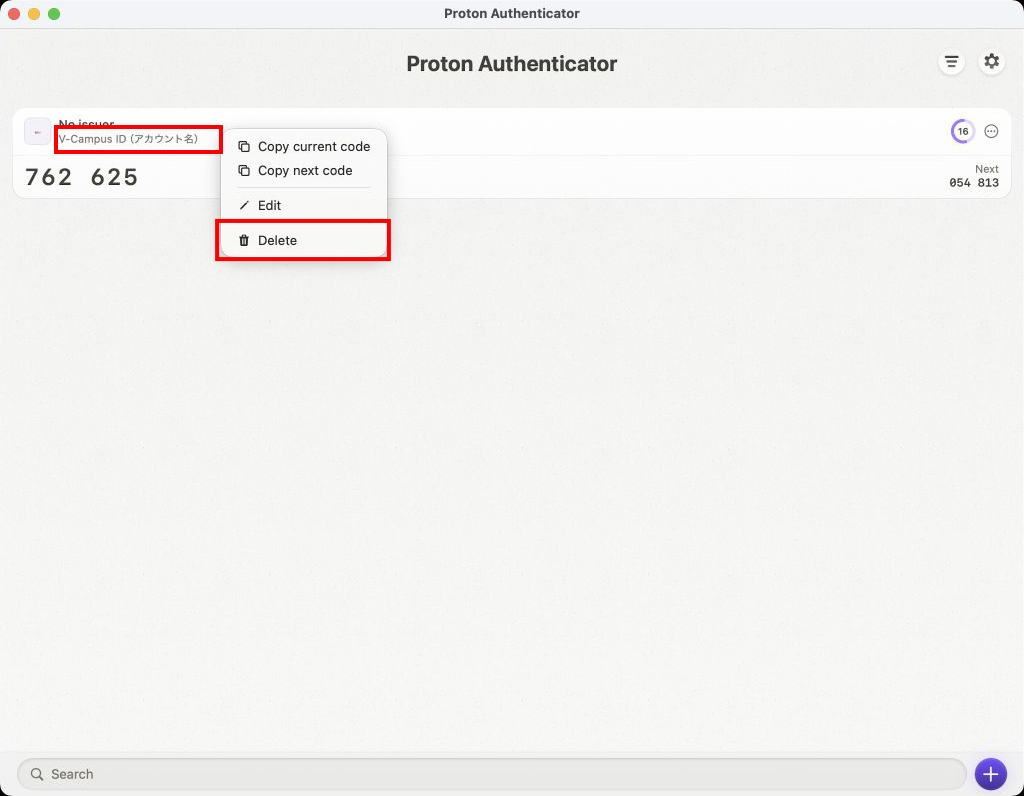
アカウント名付近を右クリック(副ボタンをクリック)し、「Delete」をクリックします。
-
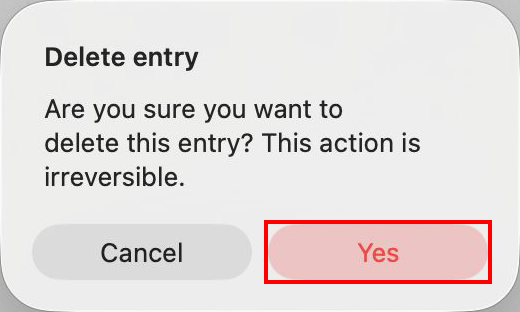
アカウントを削除するかを確認するメッセージで「Yes」をクリックします。
-
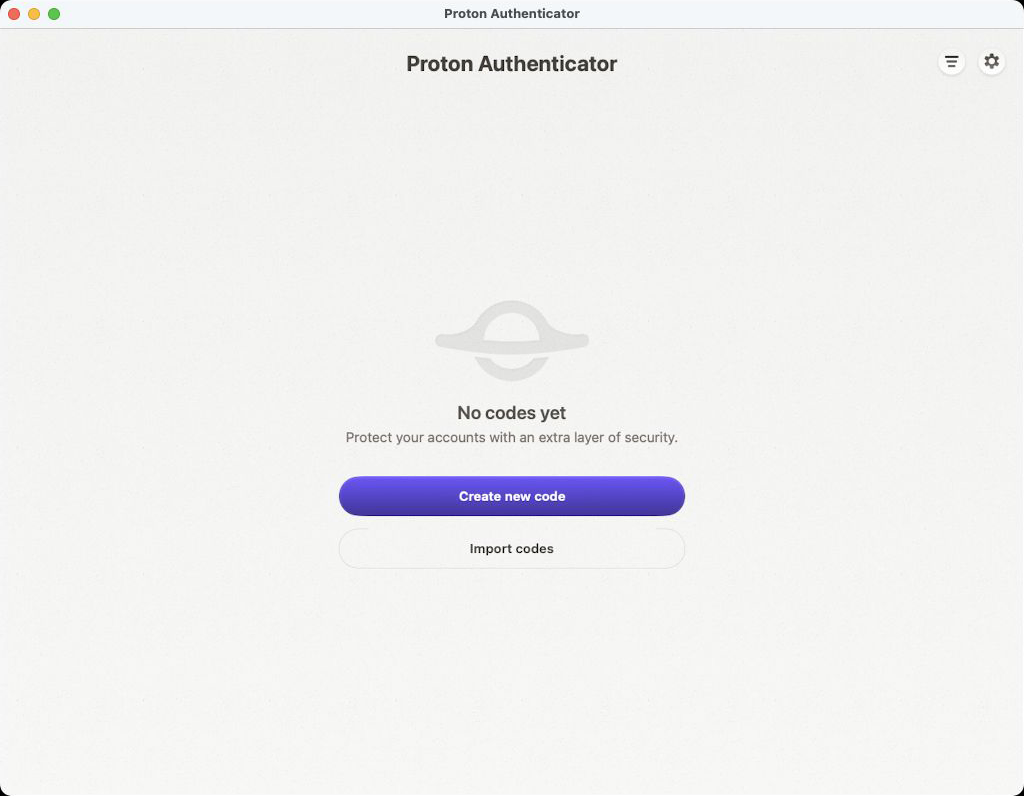
認証コードが消去されたことを確認できたら完了ですので認証アプリを終了してください。
-

以上で多要素認証の一時的解除は完了です。
本状態では学外からのサインインができませんので、スマートフォンやPCの機種変更等により多要素認証の設定が可能になりましたら、速やかに再設定を行ってください。