Proton Authenticatorは、Appleシリコン(M1以降)を搭載したMacで利用可能な、無料の多要素認証(OTP)アプリです。
Intelプロセッサ搭載Macではご利用いただけませんのでご注意ください。
本手順は、スマートフォンをお持ちでない方を対象としています。
スマートフォンをお持ちの場合は、セキュリティおよび利便性の観点から、スマートフォンでの多要素認証の設定を推奨しています。
目次
注意点
-
Proton Authenticatorは登録時のMacに依存した認証方式のため、Macがお手元にない場合には認証できません。
-
Macを忘れた際や故障した際に多要素認証の解除をするためには事前に「予備メールアドレス」の登録が必要になります。多要素認証設定前に必ず登録をお願いします。
-
※予備メールアドレスには、rikkyo.ac.jpドメイン以外のメールアドレスを登録してください。
-
※2026年3月16日以降、教職員の方が学外から設定する場合は、先に多要素認証の設定を行ってから予備メールアドレスを登録してください。
-
Proton Authenticatorが利用できるか確認する
-
1
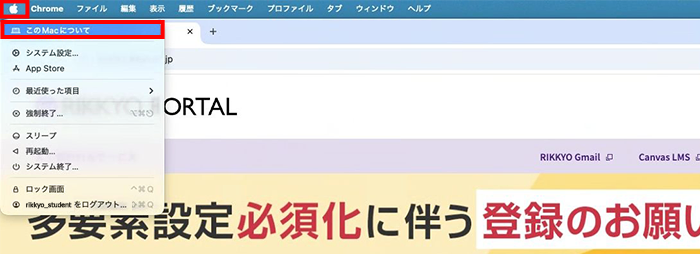
画面上部のメニューバーからApple メニューをクリックし、
「このMacについて」を選択します。 -
2
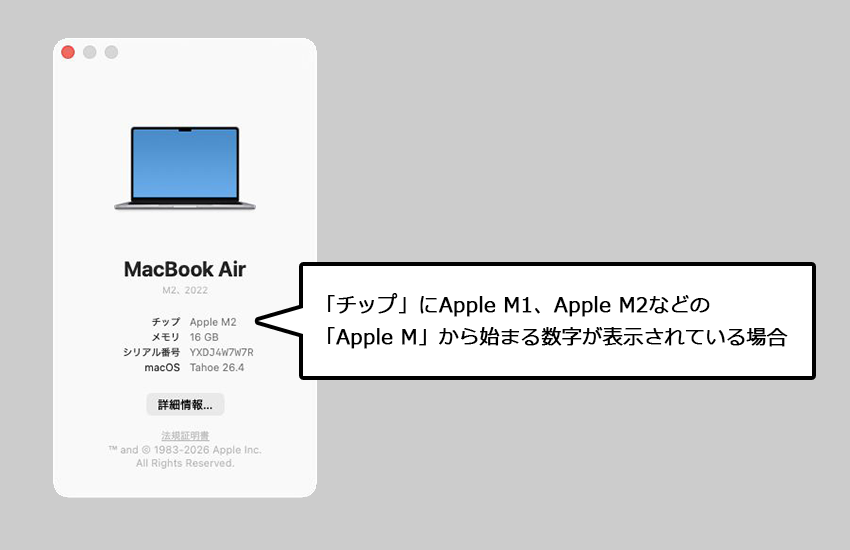
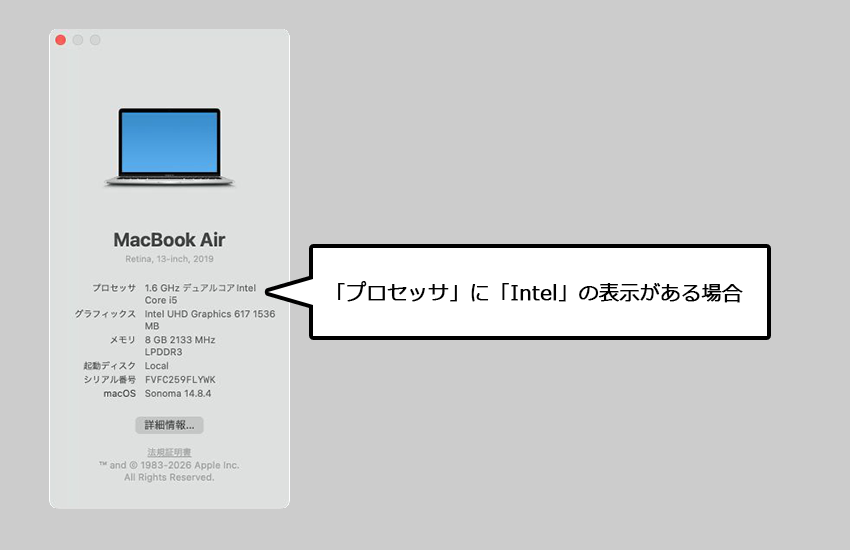
「このMac について」のポップアップが表示されます。
「チップ」にApple M1、Apple M2などの「Apple M」から始まる数字が表示されている場合
Appleシリコン搭載Macのため、Proton Authenticatorを利用可能です。
次の手順「Proton Authenticatorをダウンロードする」に進んでください。「プロセッサ」に「Intel」の表示がある場合
Appleシリコン搭載Macではないため、Proton Authenticatorはご利用いただけません。
スマートフォンをお持ちでない場合は、予備メールアドレスを用いた多要素認証設定を行ってください。
Proton Authenticatorをダウンロードする
-
1
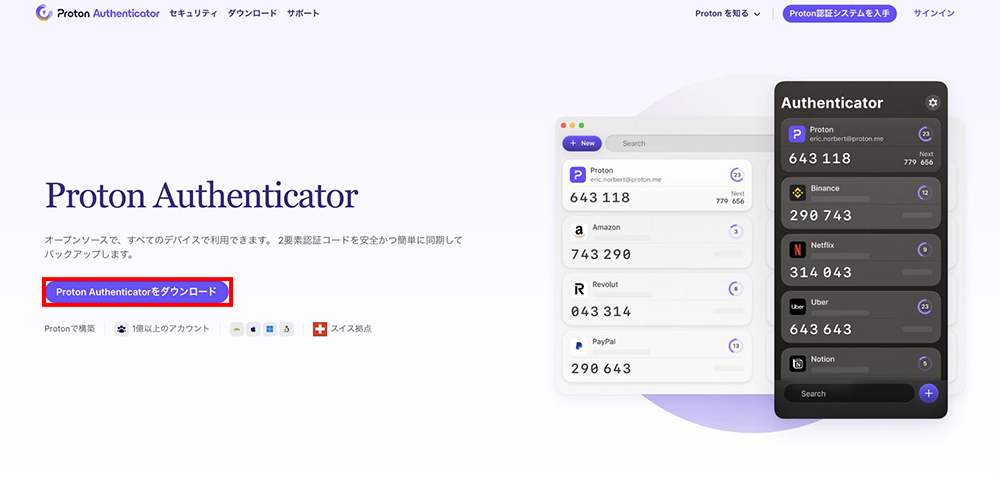
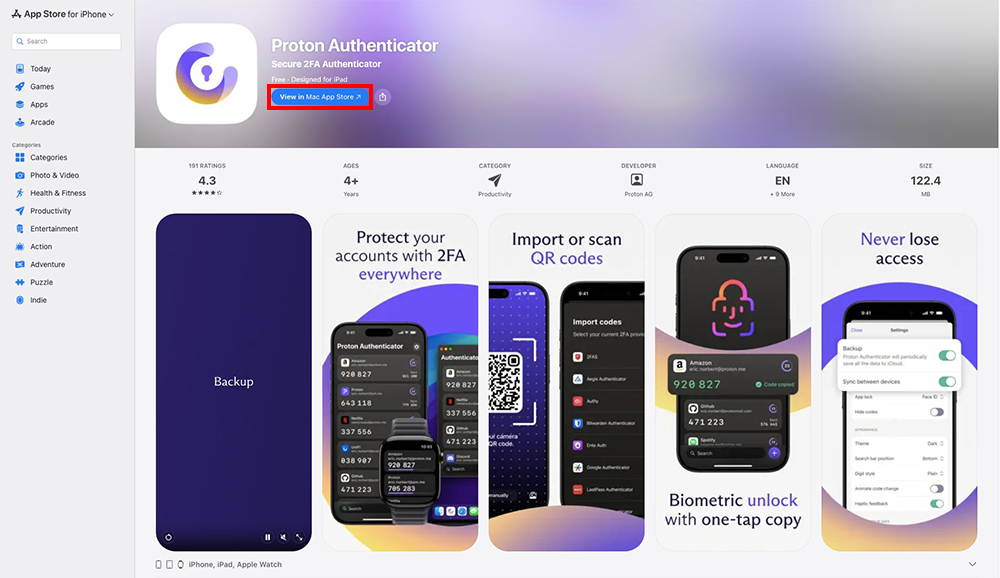
Proton Authenticator公式サイトにアクセスし、「Proton Authenticatorをダウンロード」をクリックします。
Proton Authenticator -
2
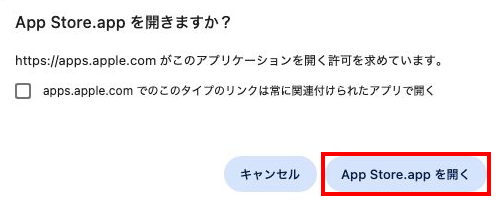
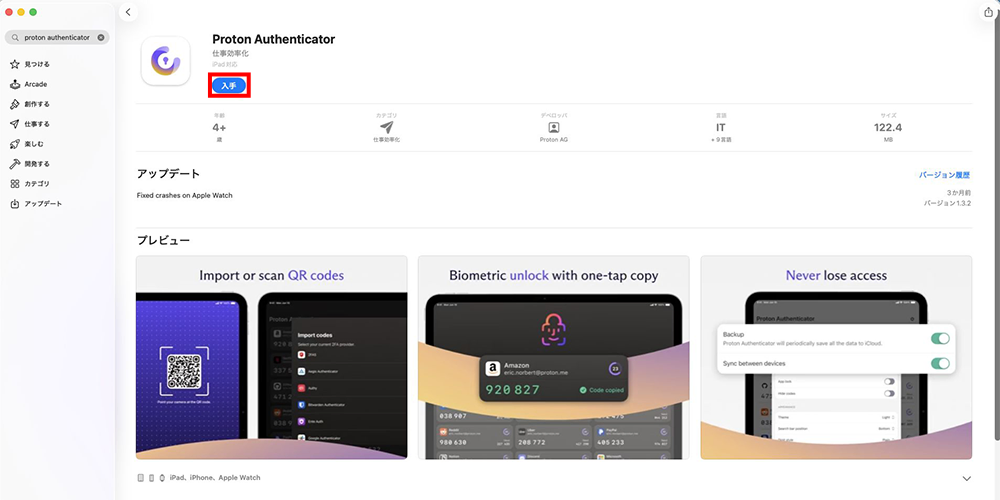
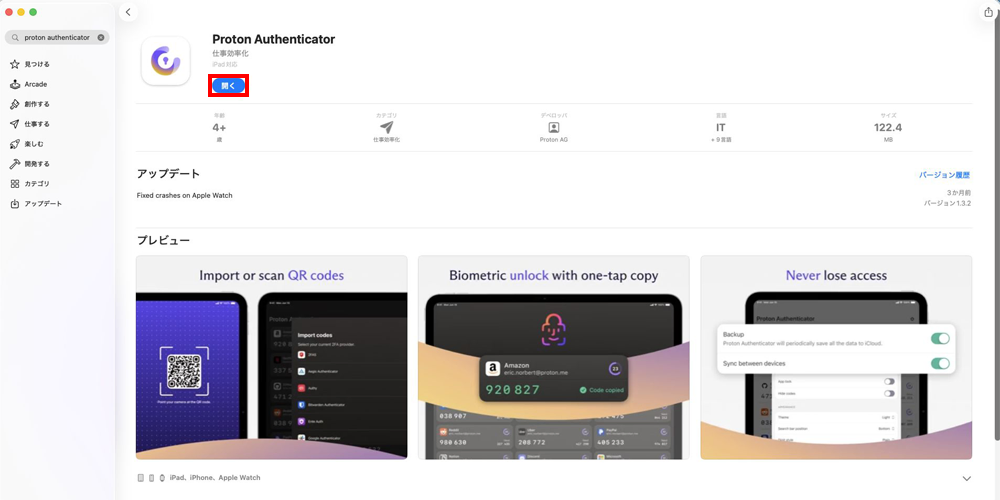
「入手」をクリックしてダウンロードします。
Proton Authenticatorで多要素認証を設定する
-
1
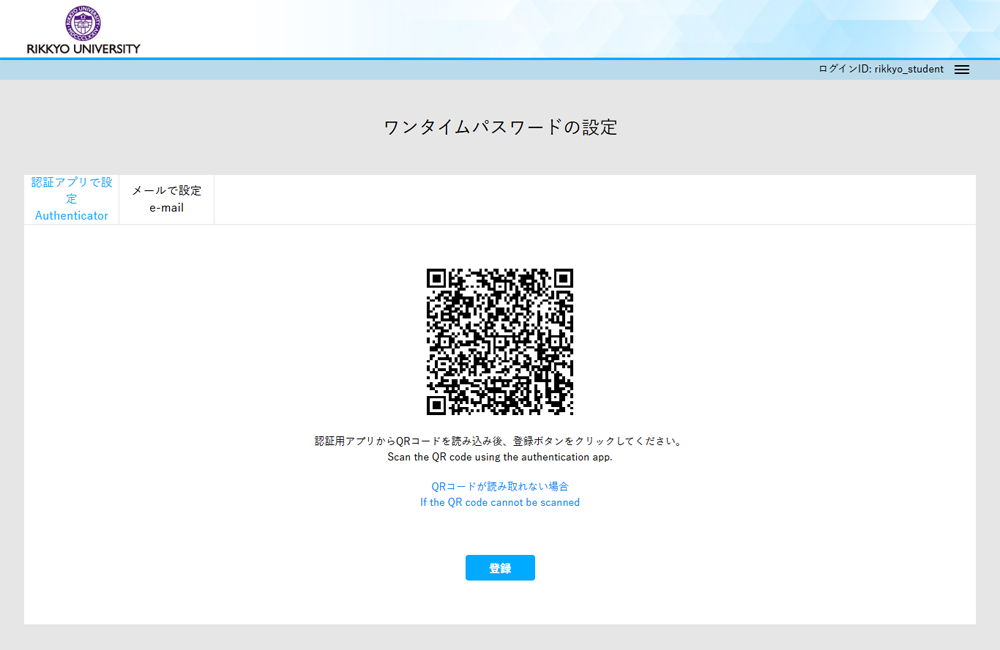
Webブラウザで「ワンタイムパスワード設定」にアクセスします。
ワンタイムパスワード設定 -
2
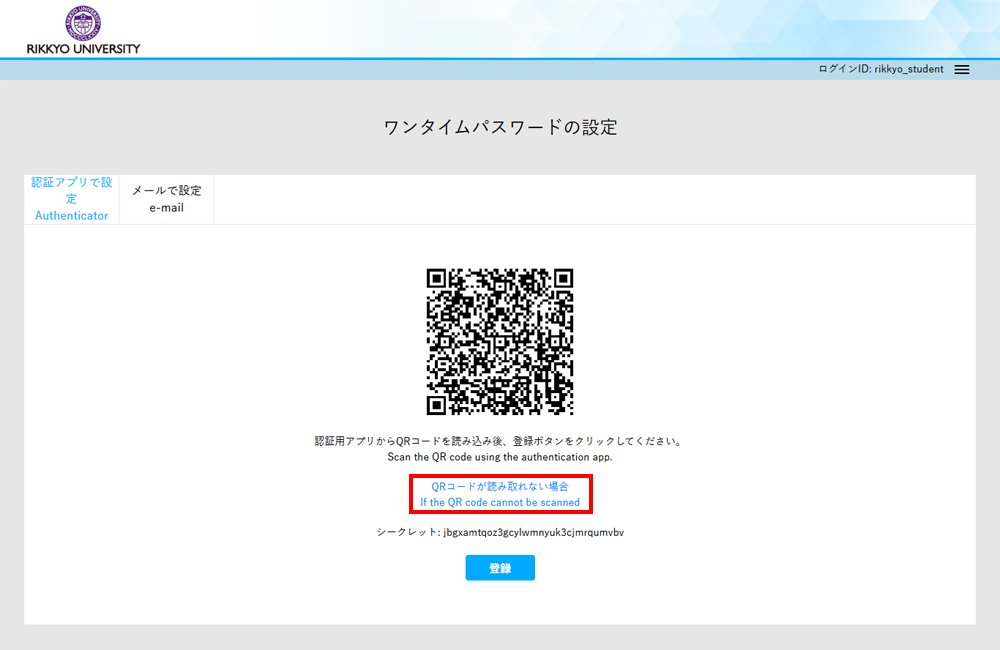
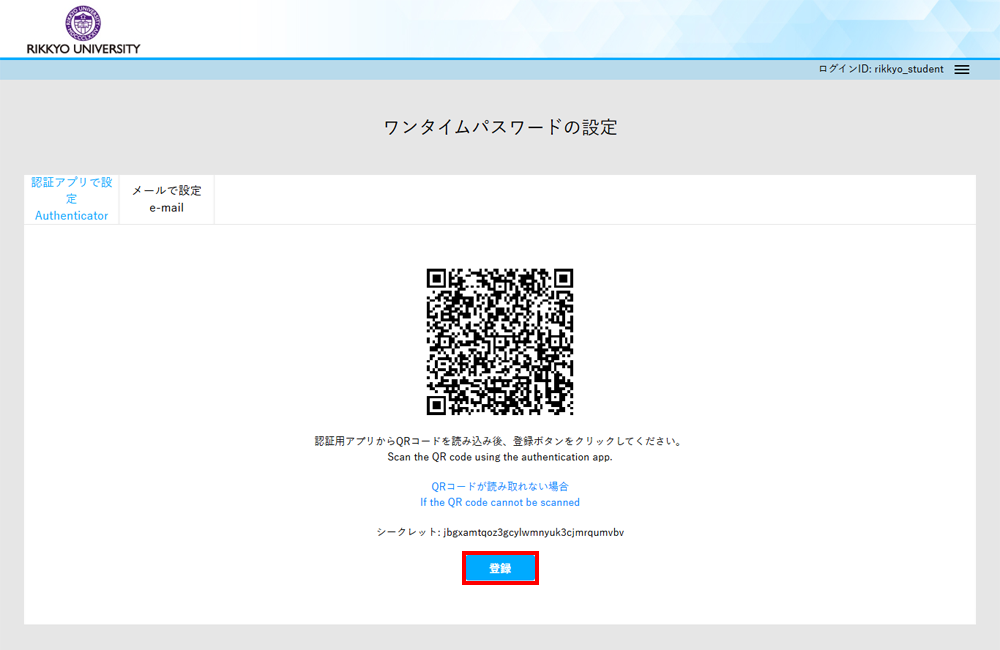
「QRコードが読み取れない場合」をクリックし、「シークレット」を表示します。
-
3
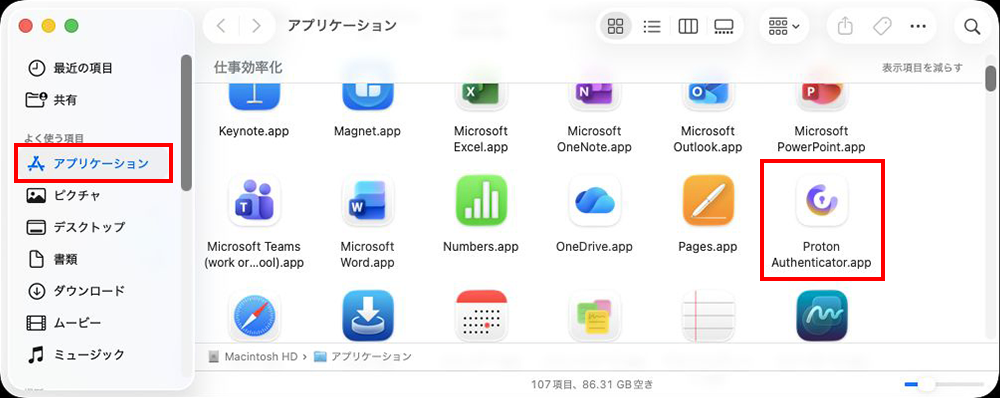
-
4
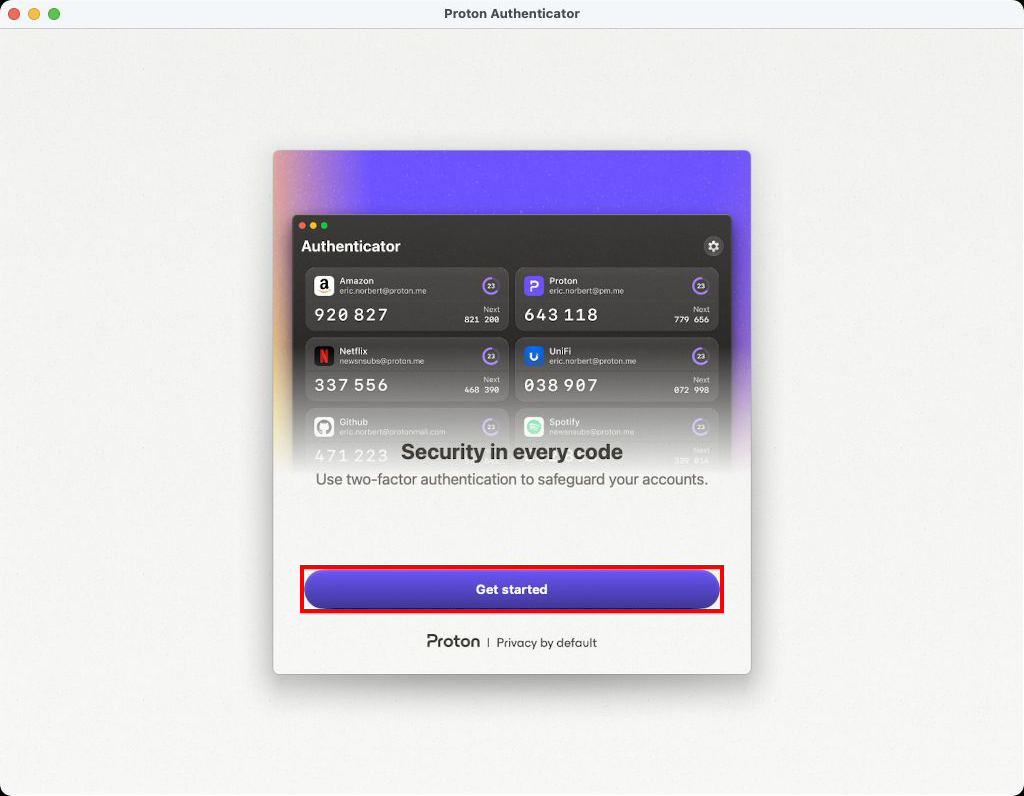
「Get started」をクリックします。
-
5
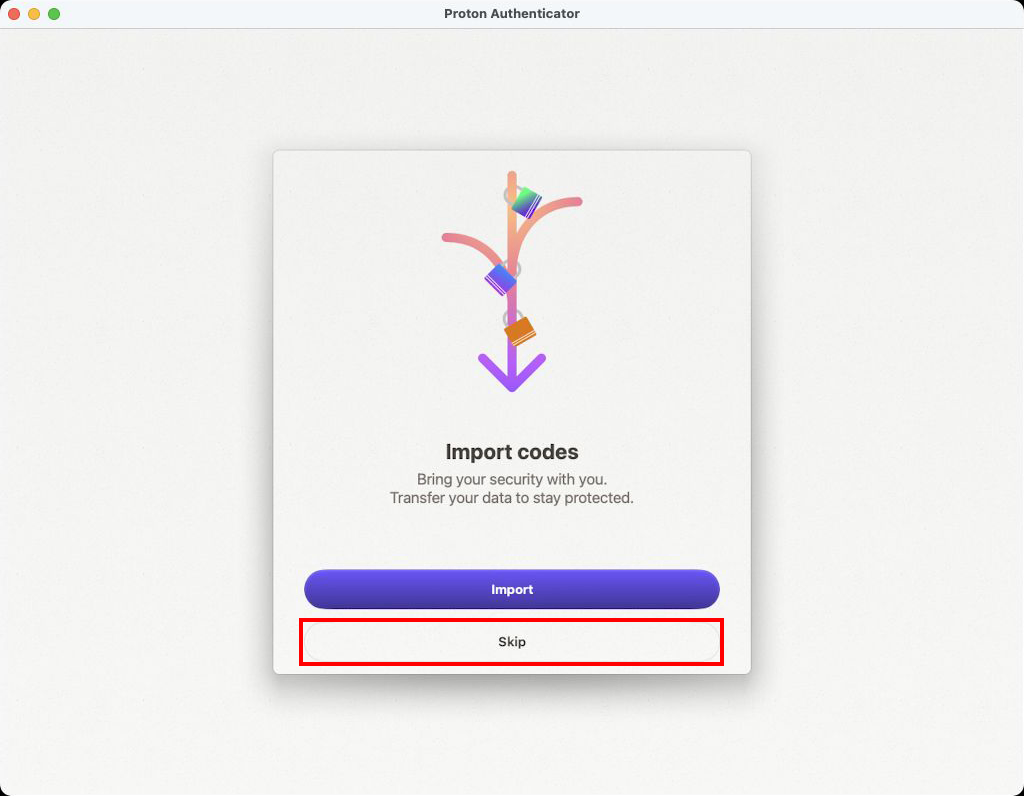
「Import codes(他の多要素認証アプリからのインポート)」が表示されます。
「Skip」をクリックします。 -
6
-
7
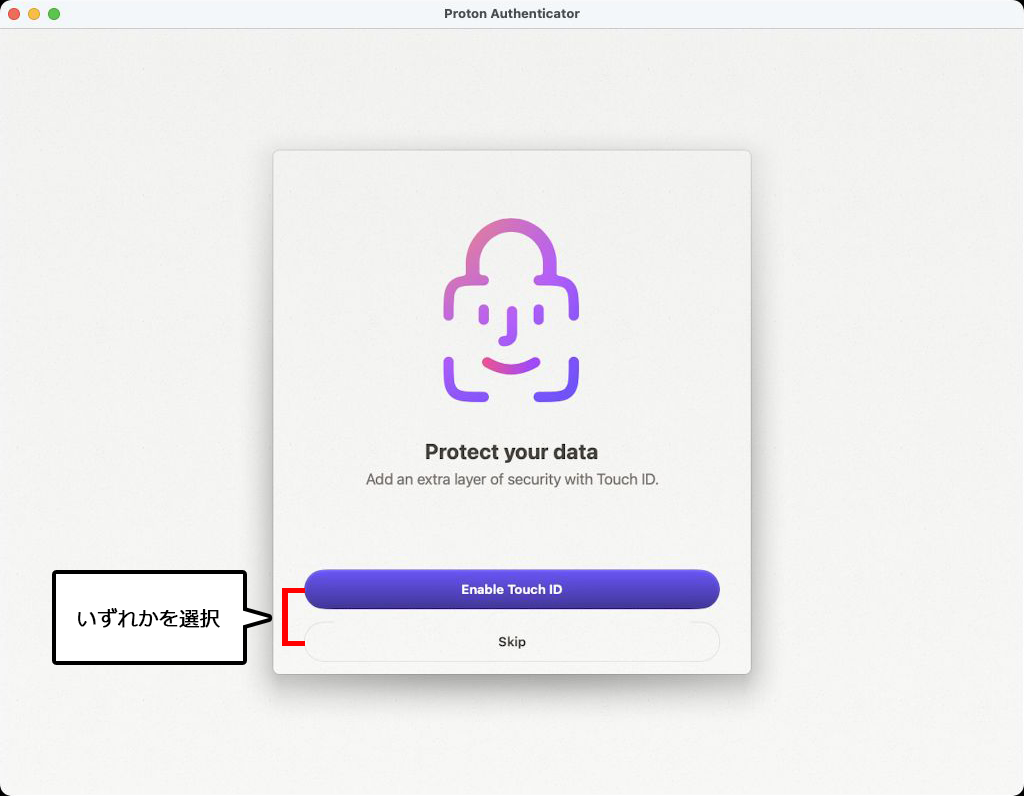
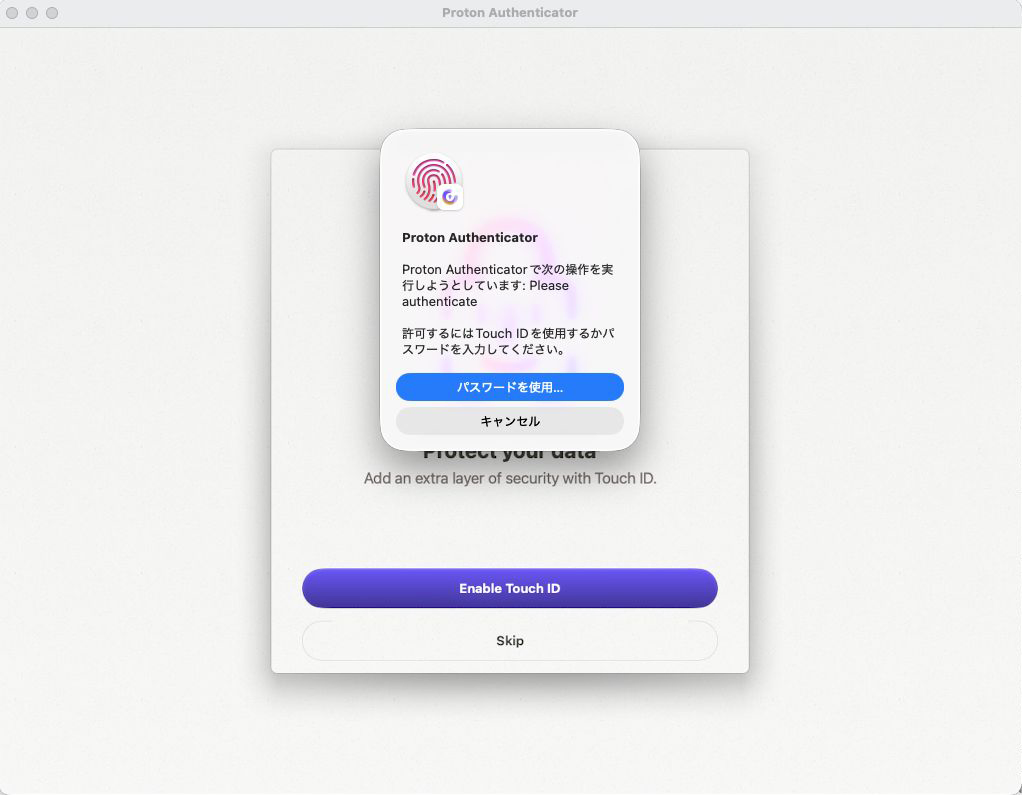
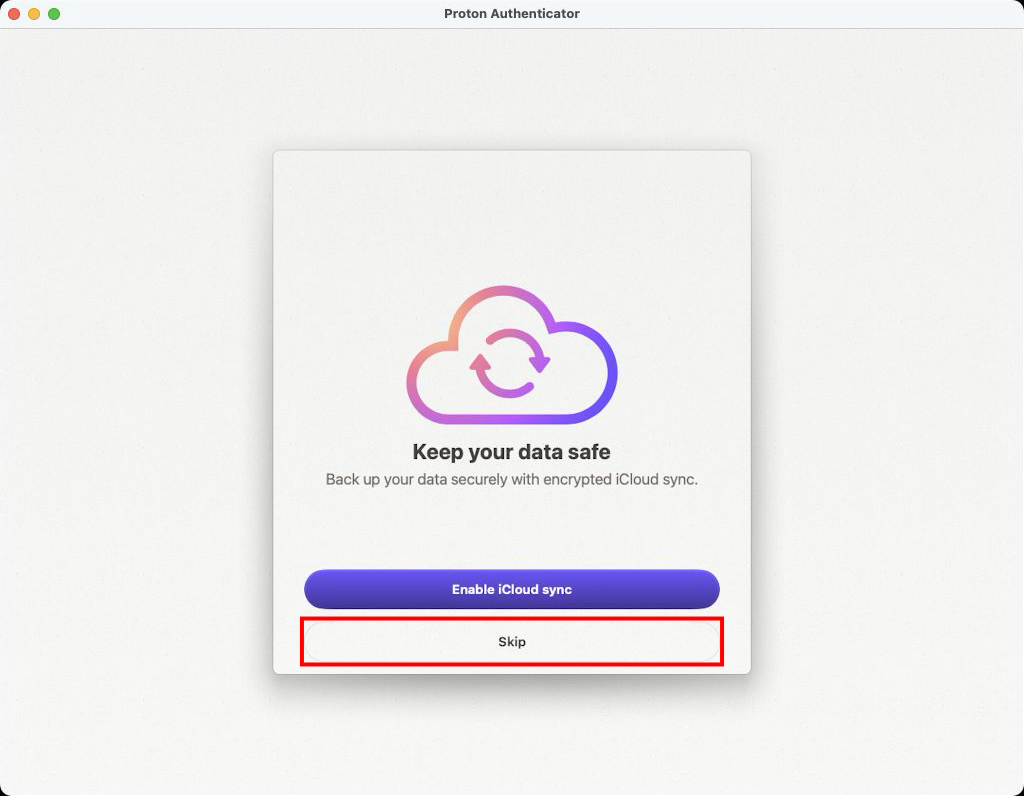
「Keep your data safe(iCloudの同期の設定)」が表示されます。
「Skip」をクリックします。 -
8
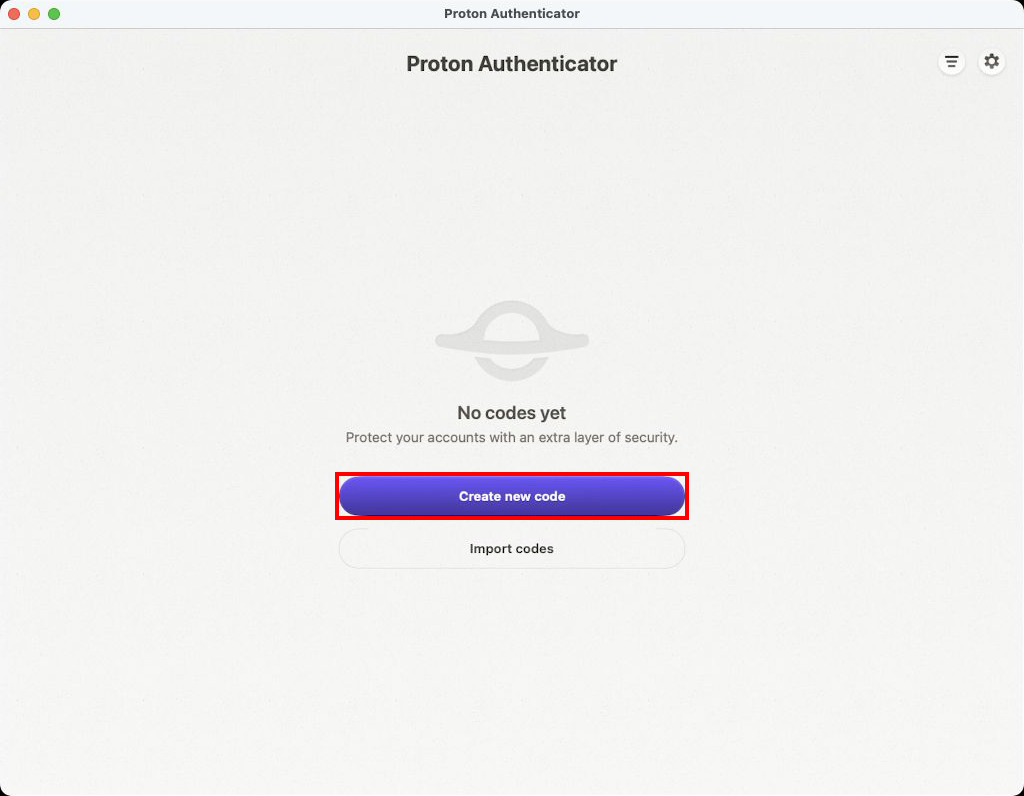
「Create new code」をクリックします。
-
9
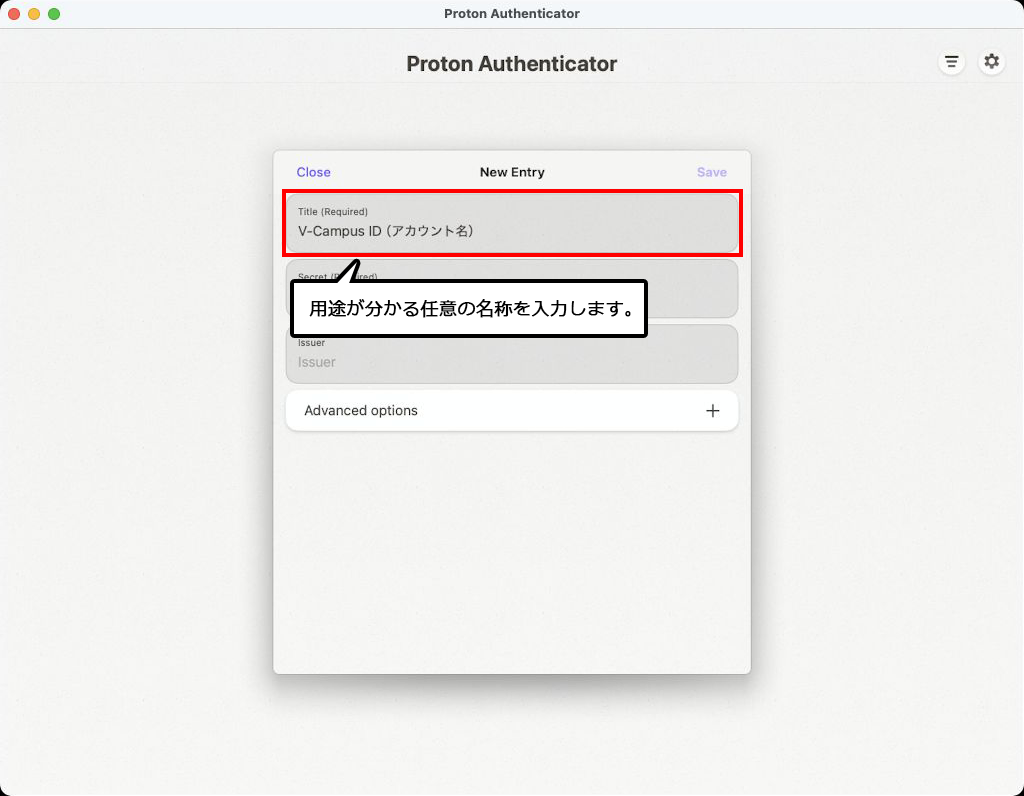
「New Entry」のポップアップが表示されます。
「Title(Required)」に、後から識別しやすいよう、「V-Campus ID(アカウント名)」などの用途が分かる任意の名称を入力します。 -
10
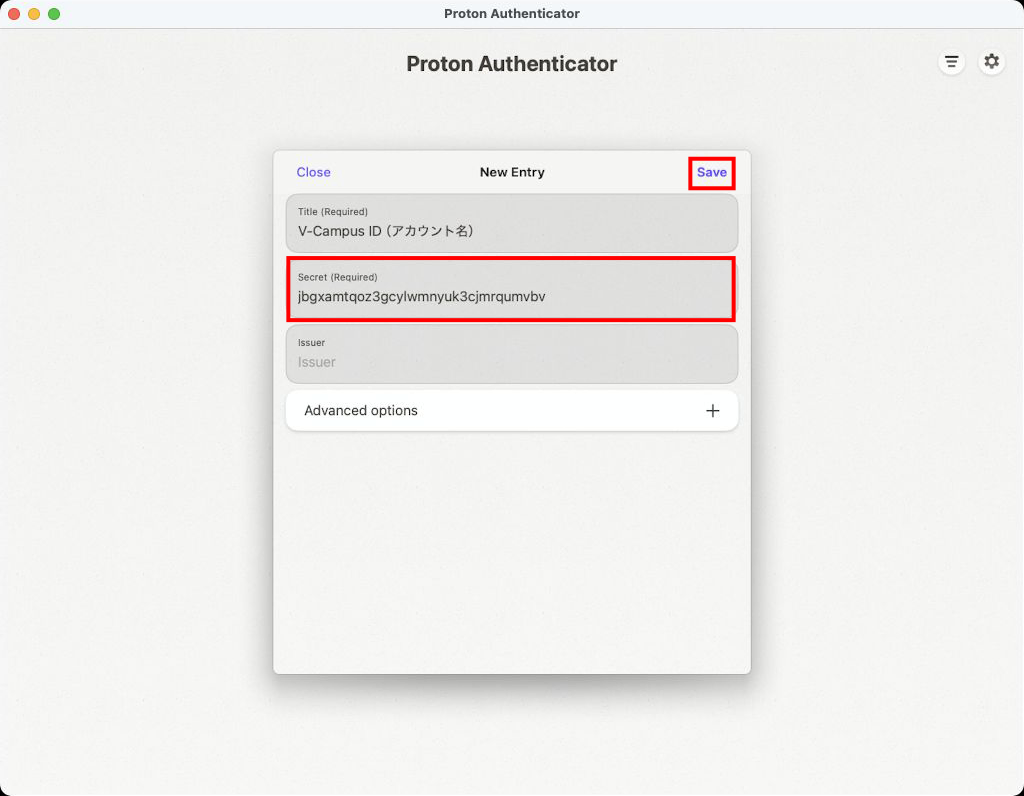
「Secret(Required)」に、先ほどWebブラウザで表示した「シークレット」の文字列をコピーしてペーストします。
「Save」をクリックします。
-
11
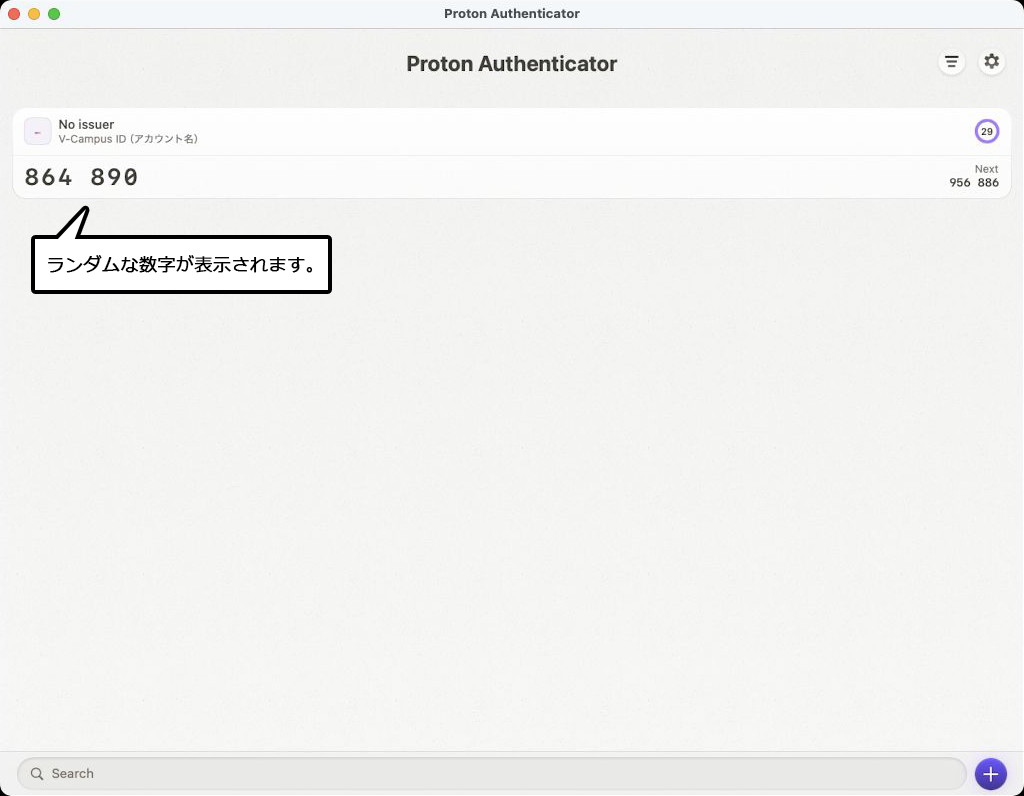
6桁のランダムな数字が表示されます。
ポイント
この数字は、30秒ごとに新しいものに更新されます。
-
12
Webブラウザで「登録」をクリックします。
-
13
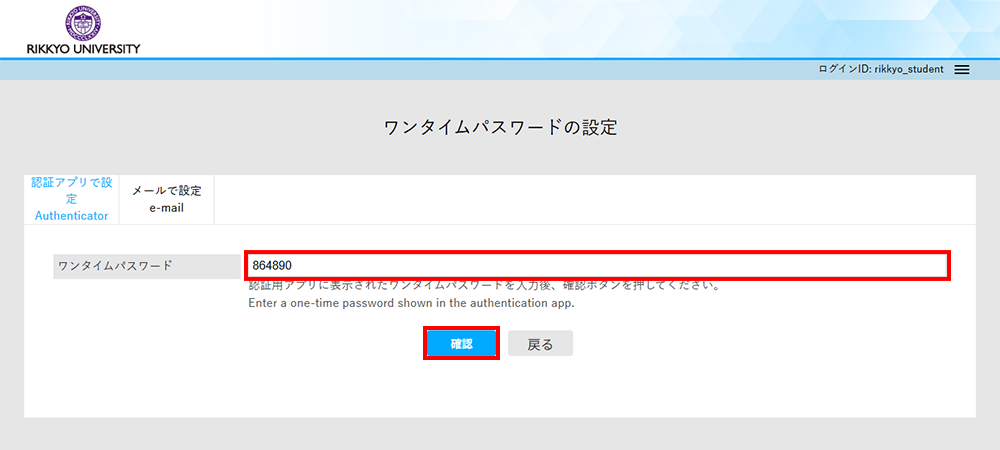
「ワンタイムパスワード」に、Proton Authenticatorに表示されている6桁の数字を入力し「確認」をクリックします。
-
14
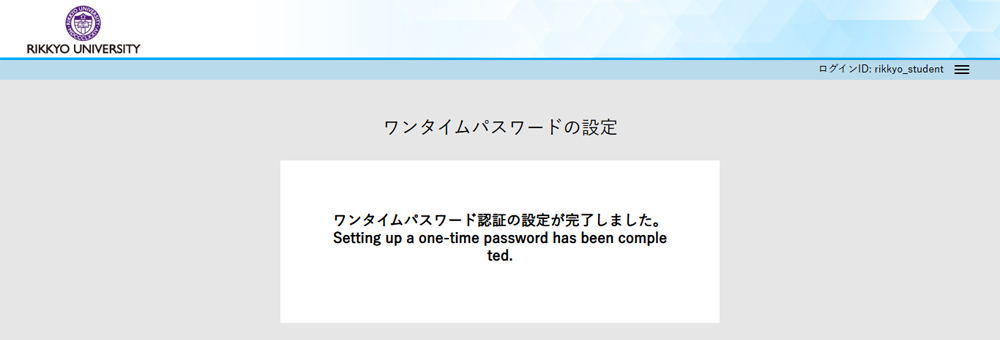
多要素認証の登録完了画面が表示されます。
-
15
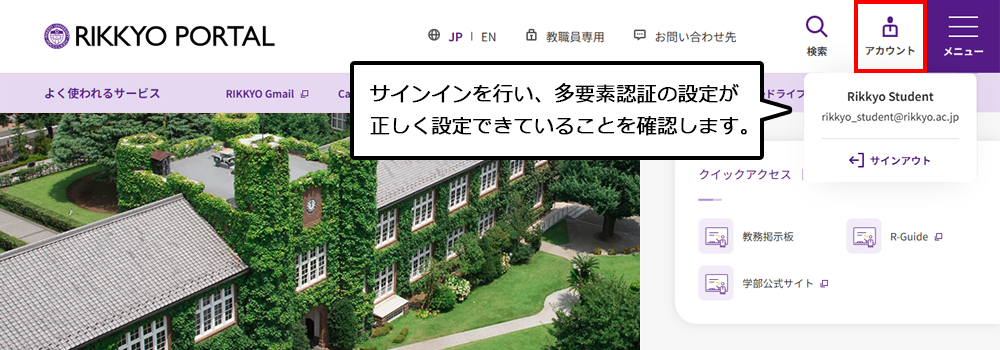
サインインを行い、多要素認証の設定が正しく設定できていることを確認します。
- 確認方法
-
-
シークレットモードでサインインする
-
一度ログアウトして、再度サインインする
-
普段使用していないブラウザでサインインする
-
多要素認証を用いてV-Campusにサインインする
-
1
V-Campus IDを利用するサイト(RIKKYO PORTAL、Canvas LMS、立教時間等)にアクセスします。
「あなたのV-Campus ID」と「パスワード」を入力し「サインイン」をクリックします。 -
2
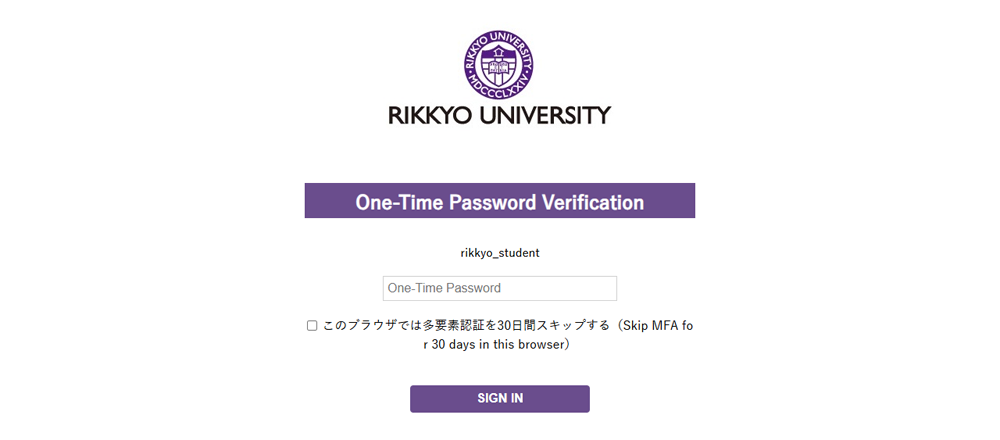
多要素認証の入力画面が表示されます。
-
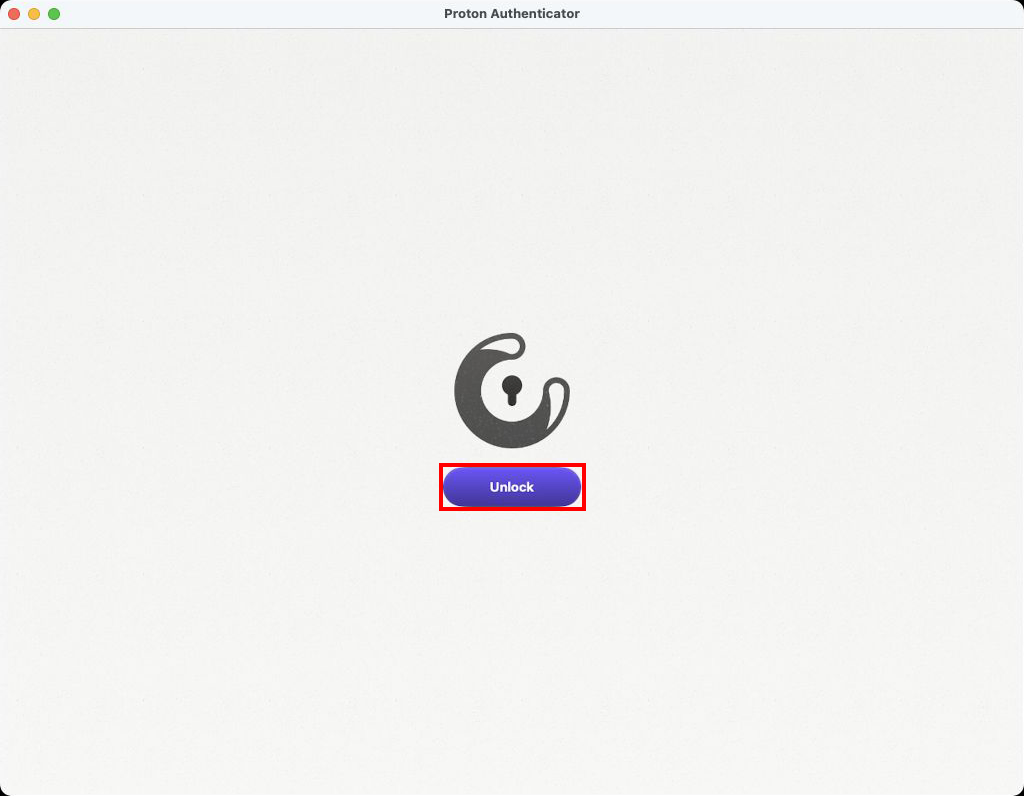
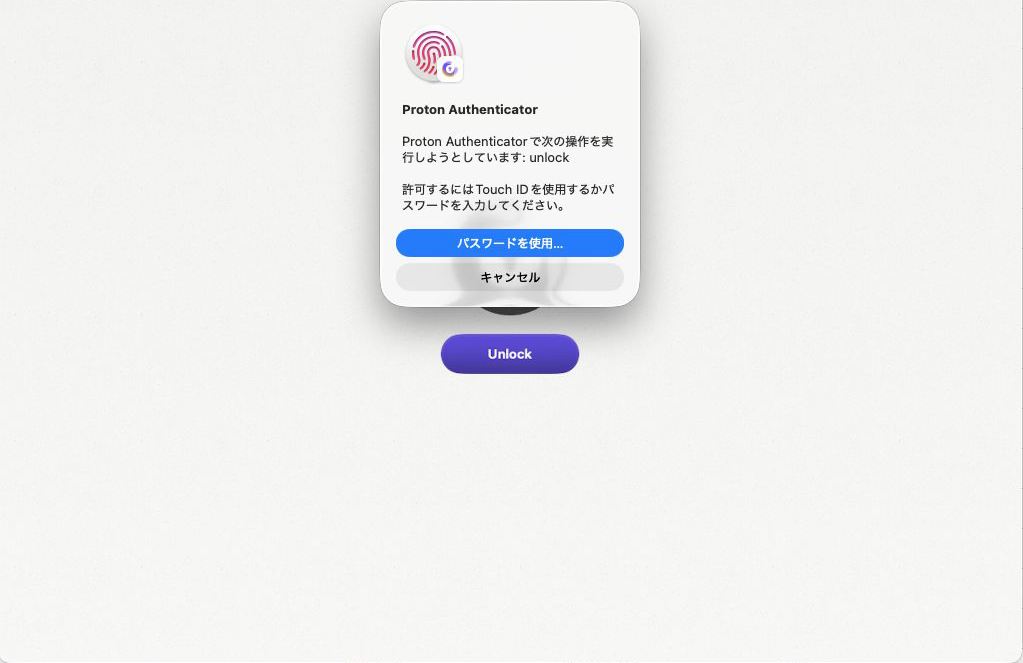
3
-
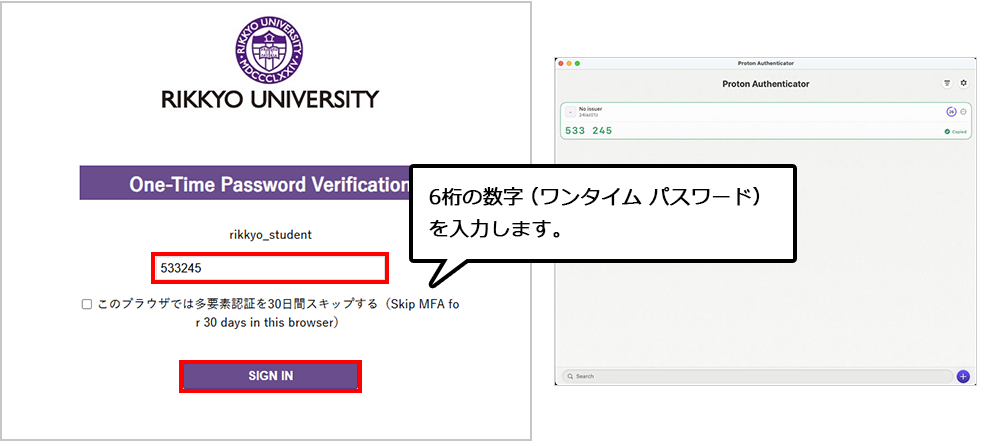
4
WebブラウザにProton Authenticatorに表示された6桁の数字を入力し「SIGN IN」をクリックします。
-
5
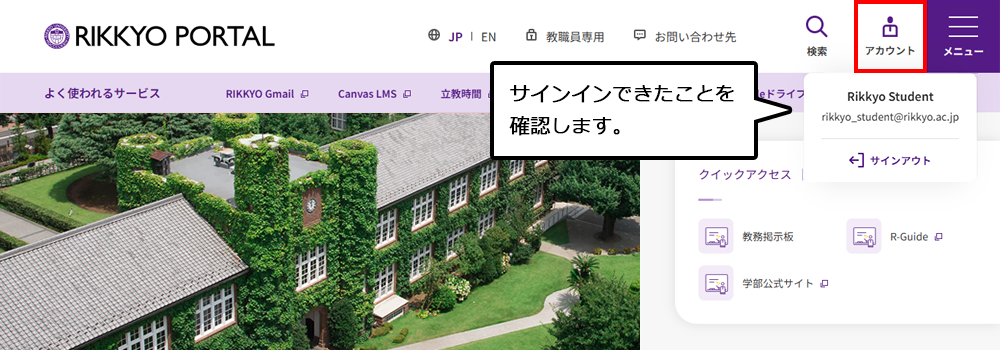
サインインできたことを確認します。