

予備メールアドレスは、パスワードを忘れた際の再発行手続きや、多要素認証を設定している端末の買い替え・故障などに伴う多要素認証の解除手続きに使用します。万が一に備え、あらかじめ登録しておきましょう。動画での操作説明もありますので、活用ください。
-
1
-
2
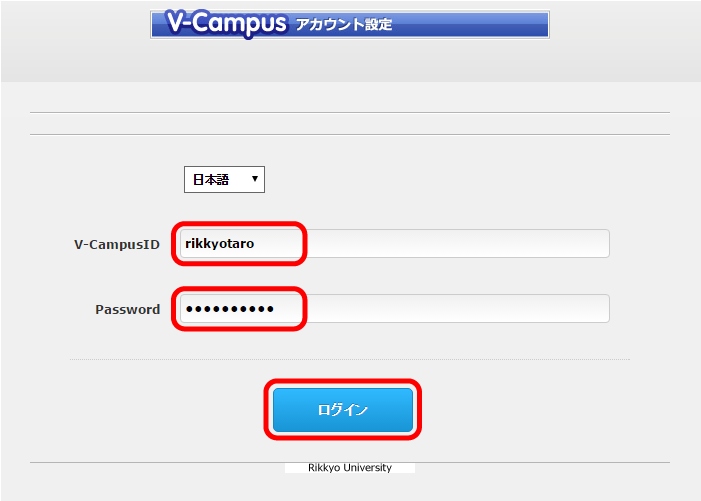
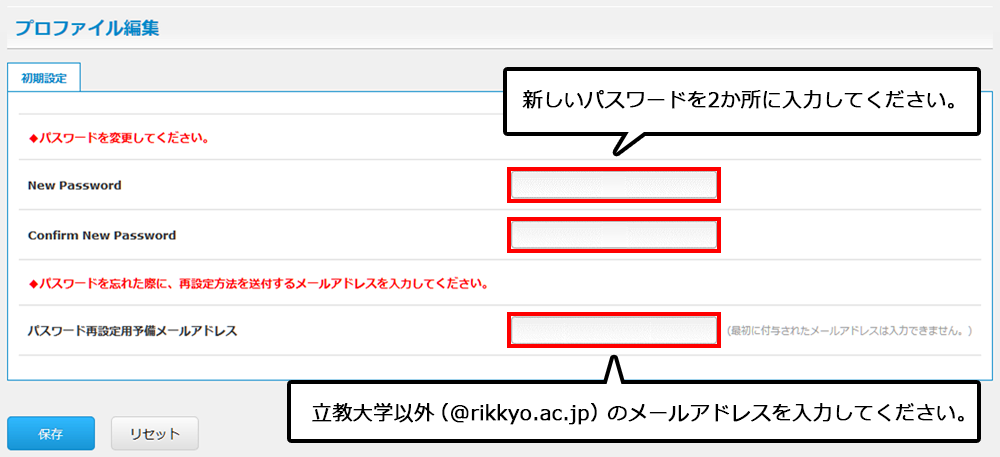
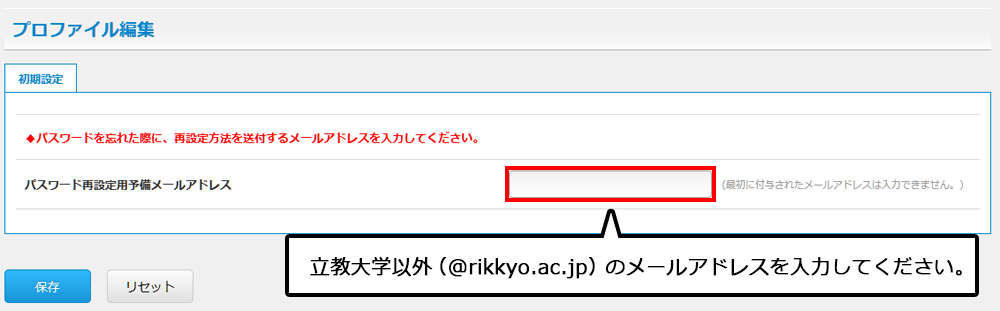
設定状況によって表示される画面が異なりますが、各項目の入力をしてください。
-
※「予備のメールアドレス」欄には、立教大学(@rikkyo.ac.jp)以外でご自身が使用しているメールアドレスを入力してください。
-
初期パスワードを変更していない場合
-
パスワード再設定用予備メールアドレスを登録していない場合
登録済みの場合には「予備メールアドレスを変更する」をご確認ください。
-
-
3
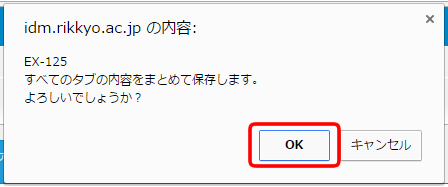
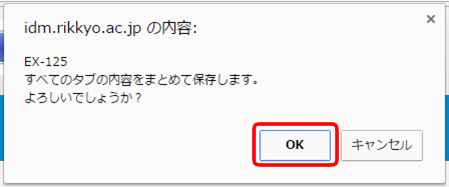
確認画面が表示されるため、「OK」ボタンをクリックします。
-
4
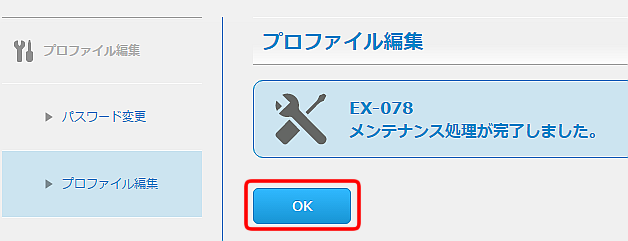
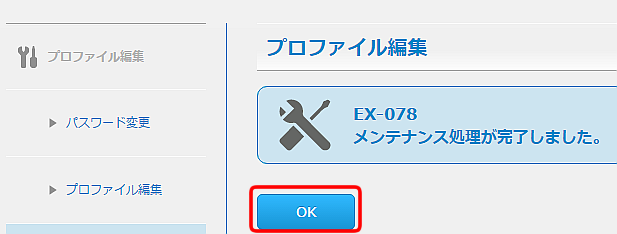
「メンテナンス処理が完了しました。」の画面が表示されるため、「OK」ボタンをクリックします。
この数分後、先ほど入力した予備のメールアドレス宛に確認メールが送信されます。重要
メールアドレス入力後は、確認コードの入力まで忘れずに行ってください。
メールアドレスを入力しただけでは、予備のメールアドレスの登録は完了していません。 -
5
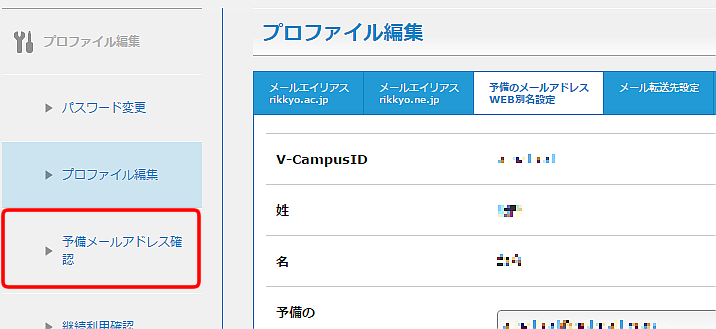
予備のメールアドレスを登録すると、左メニューに「予備メールアドレス確認」という項目が表示されます。「予備メールアドレス確認」という項目が表示されている間は、予備のメールアドレスの登録は完了していません。引き続き、作業を行ってください。
-
6
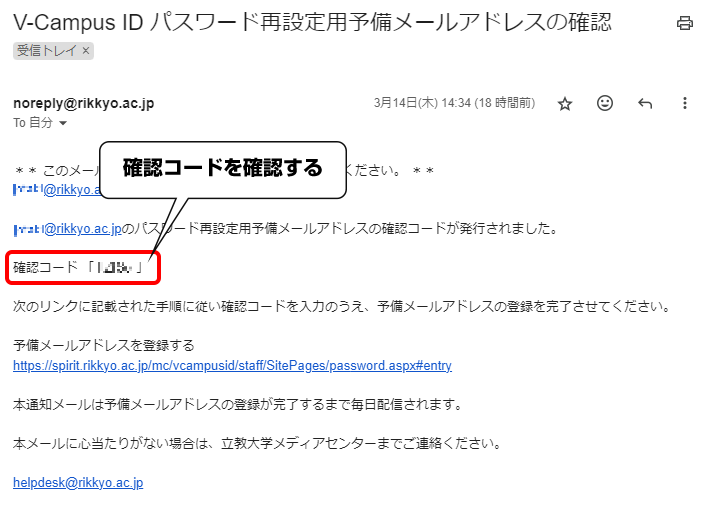
予備のメールアドレスで「V-Campus ID パスワード再設定用予備メールアドレスの確認」という件名のメールを受信します。
20分経過しても受信できない場合は、以下の点を確認し、「予備メールアドレスを変更する」の手順3からやり直してください。-
予備のメールアドレスで受信拒否などを行っていないか?
-
※[email protected]からのメール受信を許可してください
-
-
予備のメールアドレスで迷惑メールとして分類されていないか?
-
手順2で正しいメールアドレスを入力しているか?
-
-
7
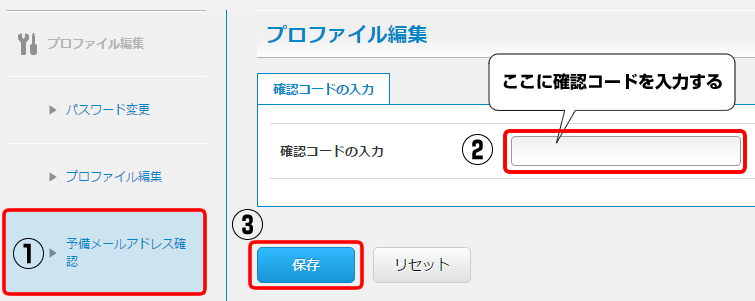
左メニューの「予備メールアドレス確認」をクリックし、右画面の「確認コードの入力」欄に、予備のメールアドレス宛に届いた「V-Campus ID パスワード再設定用予備メールアドレスの確認」という件名のメールの本文に書かれた「確認コード」を入力し、「保存」ボタンをクリックします。
-
8
確認画面が表示されるため、「OK」ボタンをクリックします。
-
9
「メンテナンス処理が完了しました。」の画面が表示されるため、「OK」ボタンをクリックします。
左メニューから「予備メールアドレス確認」が消えていることを確認してください。
もし「予備メールアドレス確認」が表示されている場合は、「予備メールアドレスを変更する」の手順3からやり直してください。
利用者のみなさまへ
8月24日(月)から学外からのアクセスには多要素設定が必須になります。
未設定の場合、学外からCanvas LMSやGmailにアクセスできなくなりますので、多要素認証の設定もお願いいたします。