

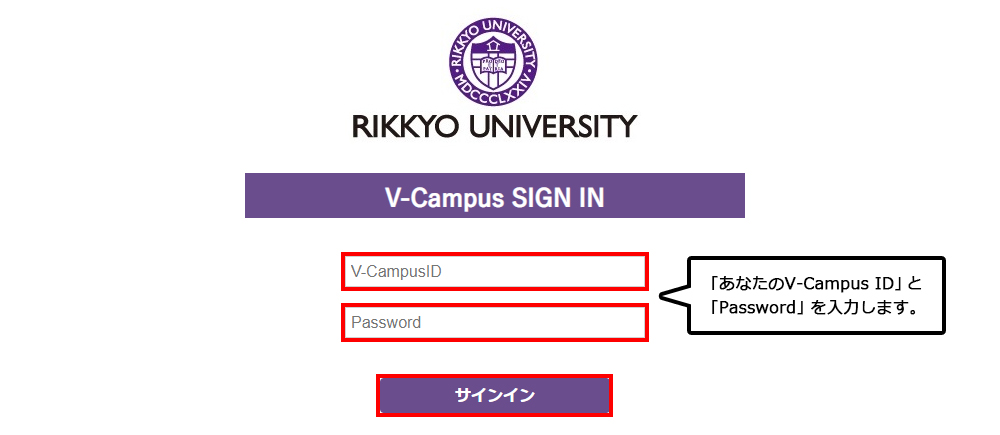
スマートフォンで多要素認証の初期設定をすると、その後のV-Campusログインは「1. V-Campus IDとパスワードの入力」「2. スマホアプリに表示される認証コードの入力」の2ステップになります。
-
※学内からのログインではステップ2は省略されます。
多要素認証の初期設定をする前に、予備のメールアドレスを必ず登録してください。
スマートフォンを紛失・故障した場合、予備のメールアドレスがないと多要素認証を解除できず、RIKKYO GmailやCanvas LMSなどにサインインできなくなるおそれがあります。
なお、予備のメールアドレスは、確認コードの入力を行って、初めて登録完了となります。コードを入力しない限り手続きは終わりませんので、必ず以下のページの手順を最後まで確認し、登録を終わらせてください。
-
※予備メールアドレスには、rikkyo.ac.jpドメイン以外のメールアドレスを登録してください。
-
※2026年3月16日以降、教職員の方が学外から設定する場合は、先に多要素認証の設定を行ってから予備メールアドレスを登録してください。
スマートフォン認証アプリを利用する場合
-
1
認証アプリをインストールします。
-
※認証アプリをインストール済みの場合は省略可能です
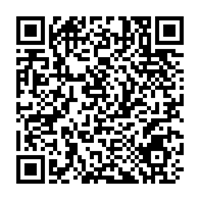
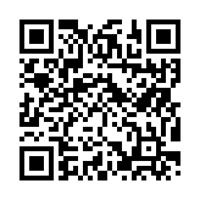
App StoreやGoogle PlayからGoogle Authenticator(Google認証システム)をインストールします。
-
※Google Authenticator(Google認証システム)は無料で利用可能です。
Google Authenticator(Google認証システム)
-
※一覧表からQRコードの撮影が難しい場合、目的のQRコードをクリックすると大きく表示されます。

-
-
2
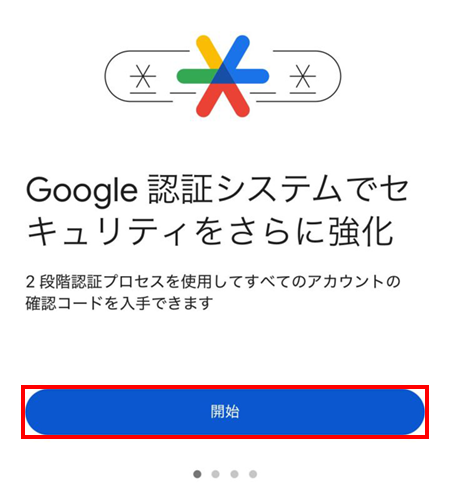
Google Authenticatorを起動し、「開始」をタップします。
-
※お使いの端末や環境により、画面表示が異なる場合があります。
-
-
3
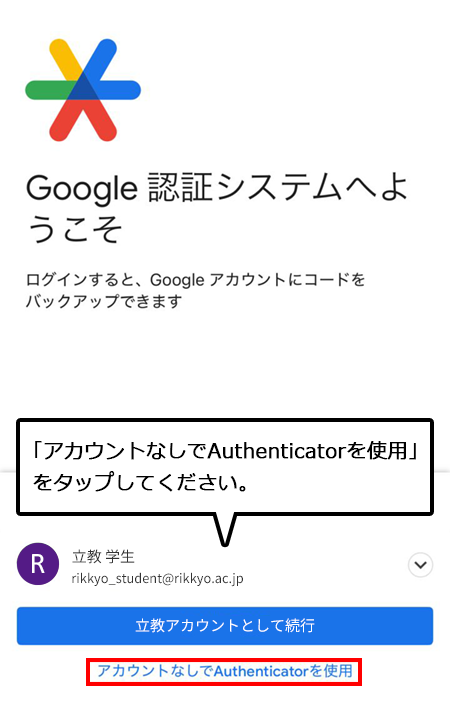
「アカウントなしでAuthenticatorを使用」をタップします。
立教大学のGoogleアカウント([email protected])は選択しないでください!卒業・退職によりV-Campus IDが無効化されると、立教大学のアカウントではGoogle Authenticatorを利用できなくなります。その結果、当該アカウントに登録していた学内外すべてのサービスの認証コードを取得できず、各サービスにサインインできなくなります。そのため、立教大学のGoogleアカウントは使用しないでください。
もし、立教大学のGoogleアカウントを選択して多要素認証の設定を行った(認証コードを登録した)場合は、「Google Authenticatorを「アカウントなし」に切り替える」ページを参考に、認証コードを「アカウントなし」で使用できるよう設定してください。
-
4
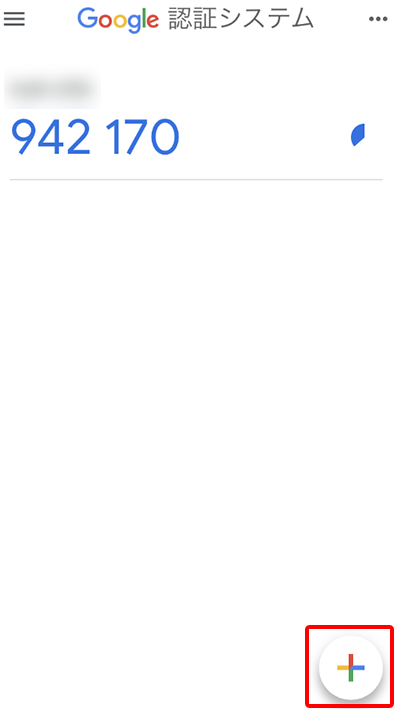
「+アイコン」から「QRコードをスキャン」をタップしてください。
タップするとカメラが起動します。スキャンするQRコードは、この後の「手順6」で表示されます。-
※アプリをはじめて起動した際、カメラへのアクセス許可が求められたら許可をしてください。
-
-
5
-
6
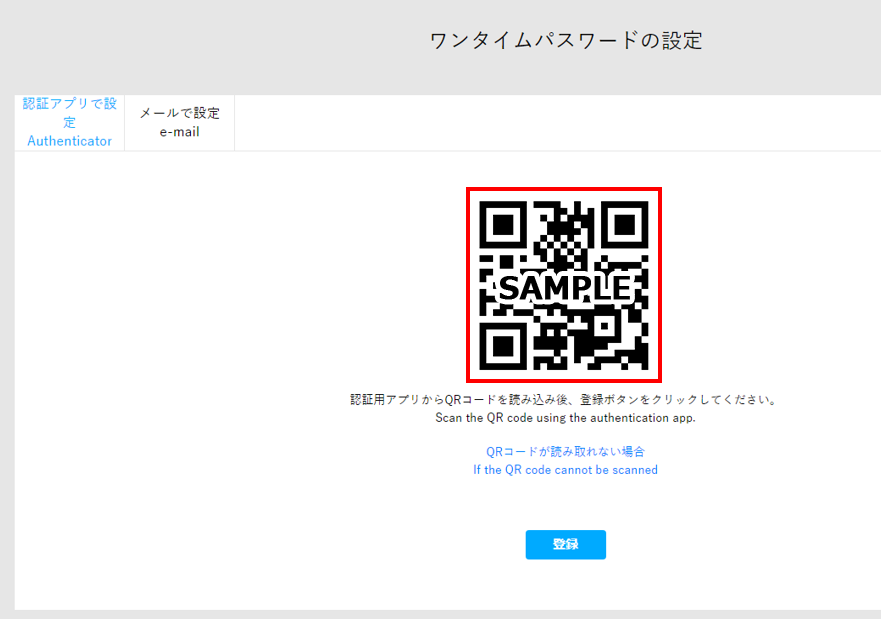
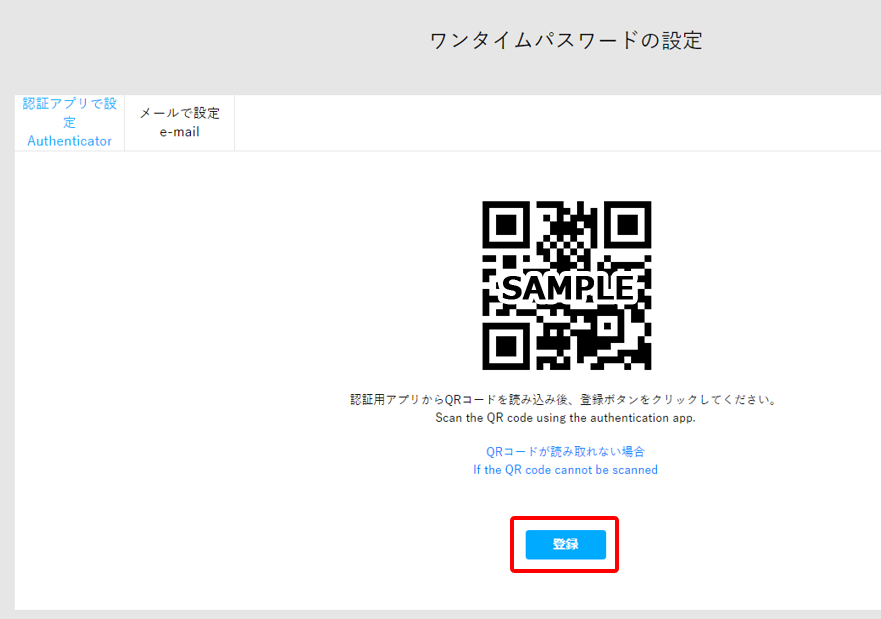
「ワンタイムパスワードの設定」画面の「認証アプリで設定」タブに表示されたQRコードを認証アプリで読み取ります。
-
※QRコードが読み取れない場合は、「QRコードが読み取れない場合」を参照してください。
-
-
7
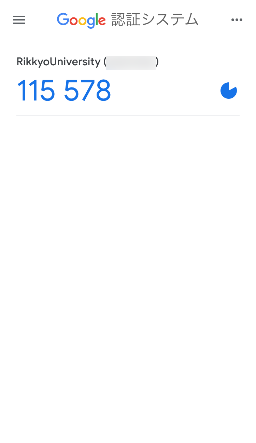
QRコードのスキャンが成功し、認証アプリに認証コードが表示されていることを確認します。
-
8
「ワンタイムパスワードの設定」画面で「認証アプリで設定」タブの[登録]ボタンをクリックします。
-
9
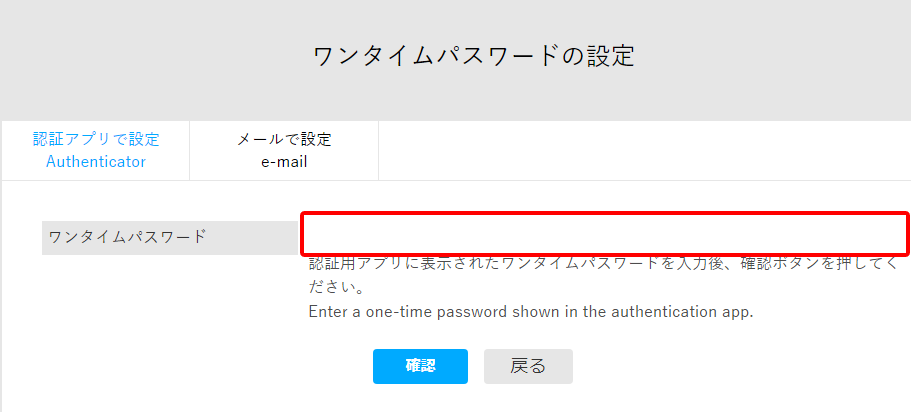
「ワンタイムパスワードの設定」画面で認証アプリに表示された認証コードを入力し[確認]ボタンをクリックします。
-
10
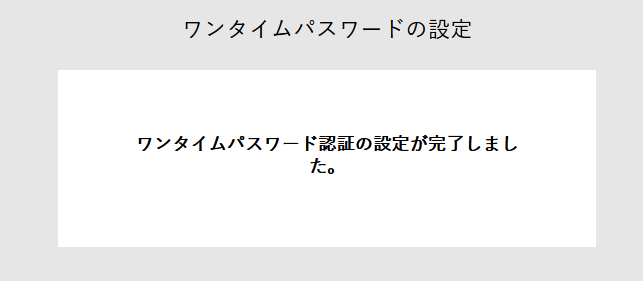
「ワンタイムパスワード認証の設定が完了しました」と表示されたことを確認します。
-
11
以上でスマートフォン認証アプリを利用した多要素認証の設定は完了です。
一度ブラウザを全て終了し再度V-Campus IDを利用するサービスにアクセスしてください。アクセス時に認証コード(ワンタイムパスワード)の入力画面が表示されたら、スマートフォンの認証アプリに表示されている認証コードを入力してサインインしてください。
認証コードの入力方法の詳細は、「多要素認証を利用する」のページをご確認ください。

QRコードが読み取れない場合
-
1
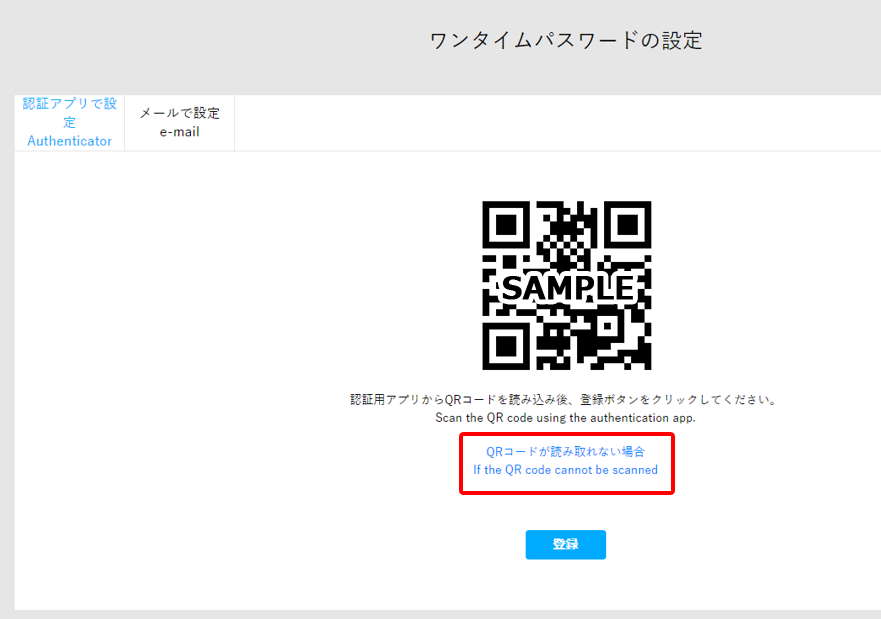
「ワンタイムパスワードの設定」画面でスマートフォンは「自動登録できない場合」を、PCは「QRコードが読み取れない場合」をクリックします。
-
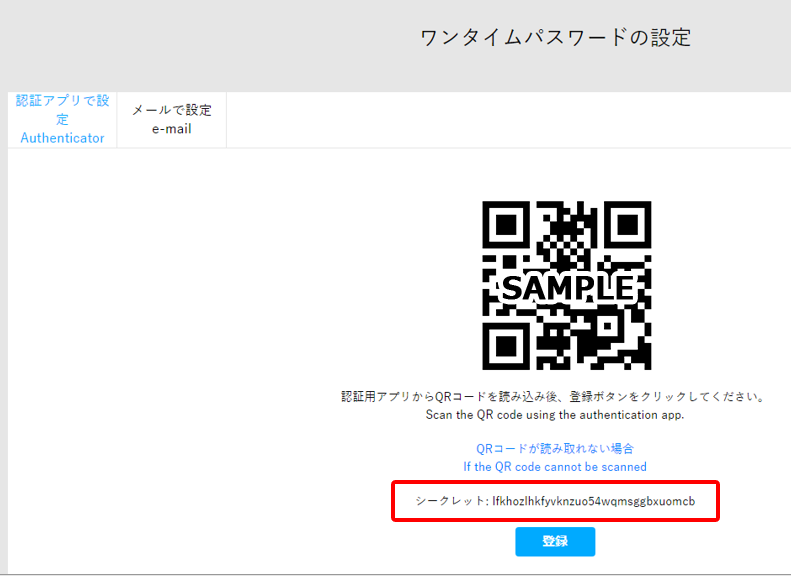
2
「シークレット:」の後に表示されている32文字のランダムな数字と英字をメモします。
-
3
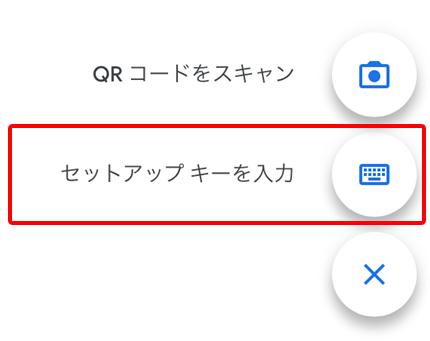
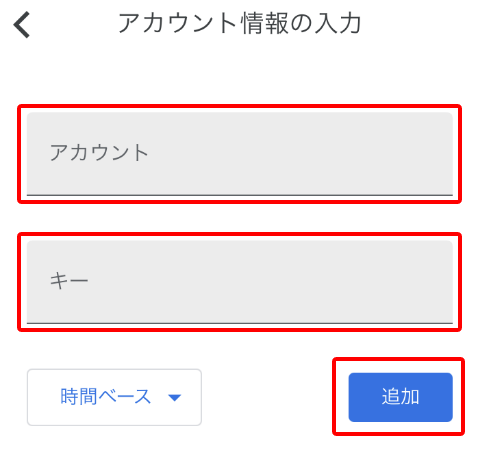
なお、スマートフォンを所有していない場合は、認証コードをメールで受信する方法を利用いただけます。ただし、セキュリティの観点から、スマートフォンをお持ちの場合は認証アプリの利用を強く推奨します。