WinAuthは、Windowsで動作する無料の多要素認証(OTP)アプリです。
本手順は、スマートフォンをお持ちでない方を対象としています。
スマートフォンをお持ちの場合は、セキュリティおよび利便性の観点から、スマートフォンでの多要素認証の設定を推奨しています。
注意点
-
WinAuthは登録時のPCに依存した認証方式のため、PCがお手元にない場合には認証できません。
-
PCを忘れた際や故障した際に多要素認証の解除をするためには事前に「予備メールアドレス」の登録が必要になります。多要素認証設定前に必ず登録をお願いします。
-
※予備メールアドレスには、rikkyo.ac.jpドメイン以外のメールアドレスを登録してください。
-
※2026年3月16日以降、教職員の方が学外から設定する場合は、先に多要素認証の設定を行ってから予備メールアドレスを登録してください。
-
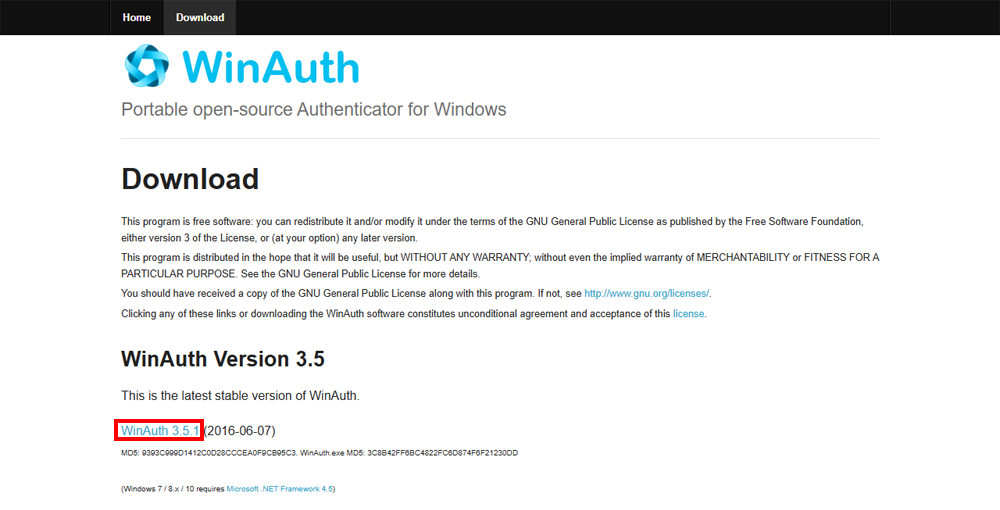
WinAuthをダウンロードする
-
1
-
2
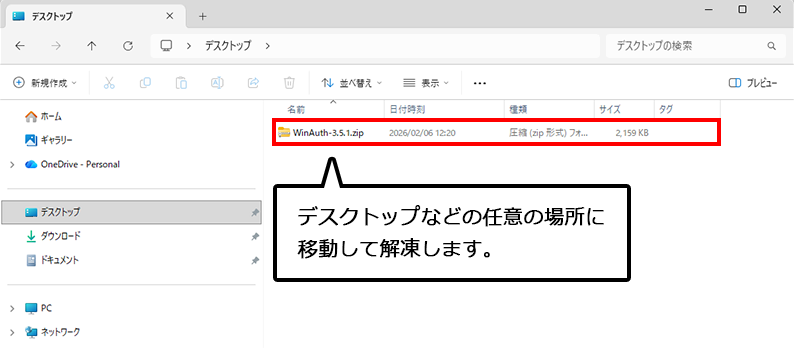
ダウンロードしたZIPファイルを、デスクトップなどの任意の場所に移動して解凍します。
ポイント
WinAuthはインストール不要なアプリとなります。
多要素認証が必要な時に毎回起動する必要があるため、分かりやすい場所にアプリを移動してください。
WinAuthで多要素認証を設定する
-
1
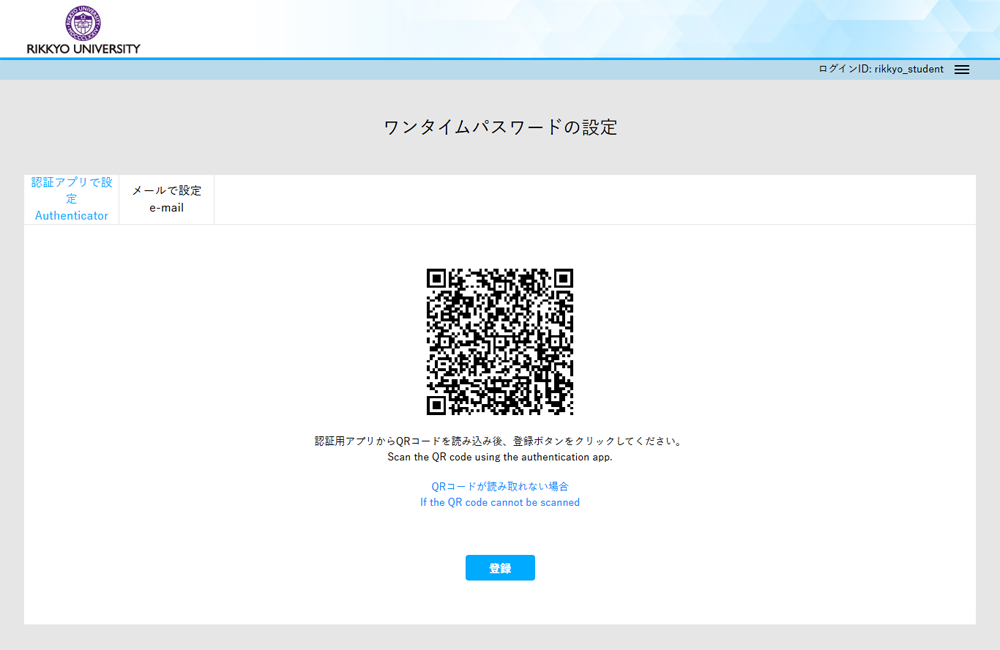
Webブラウザで「ワンタイムパスワード設定」にアクセスします。
ワンタイムパスワード設定 -
2
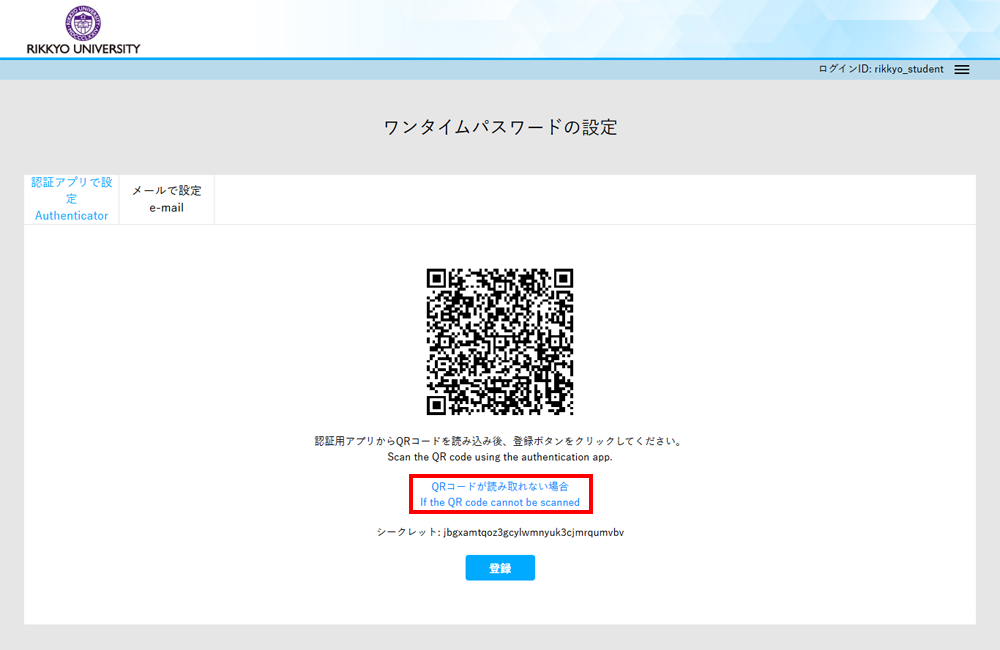
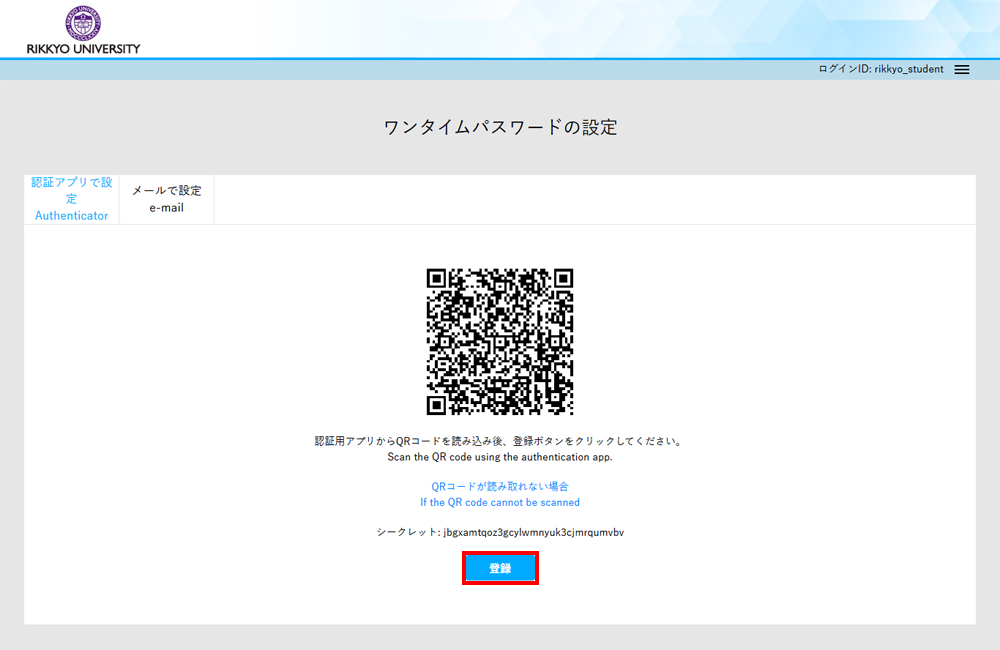
「QRコードが読み取れない場合」をクリックし、「シークレット」を表示します。
-
3
「WinAuth」アプリを起動します。
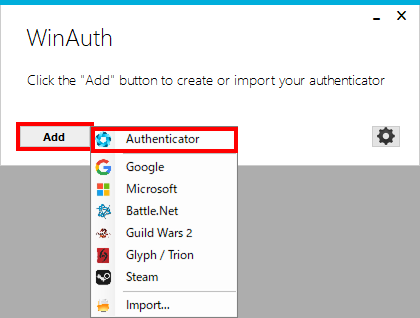
「Add」をクリックし、「Authenticator」を選択します。
-
4
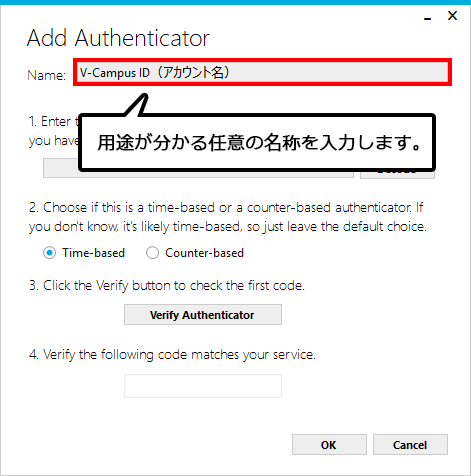
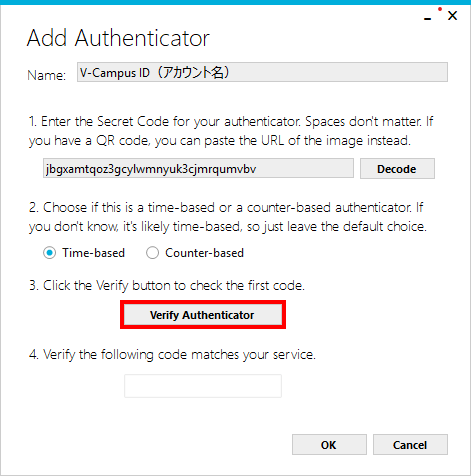
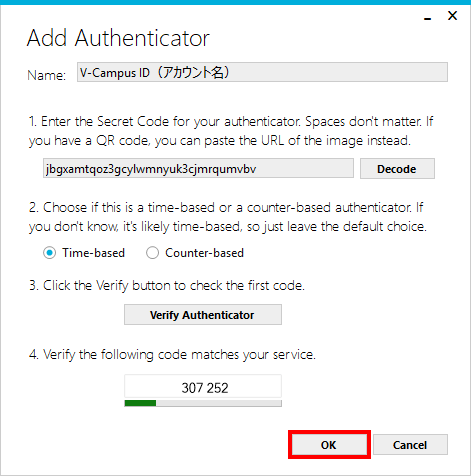
「Add Authenticator(アカウント追加)」のポップアップが表示されます。
「Name」に、後から識別しやすいよう、「V-Campus ID(アカウント名)」などの用途が分かる任意の名称を入力します。 -
5
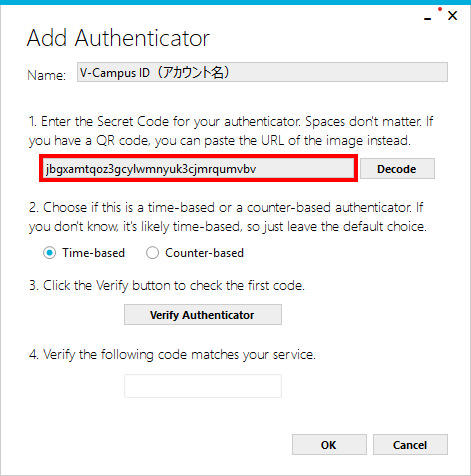
「1 Enter the Secret Code for your authenticator. 」に、先ほどWebブラウザで表示した「シークレット」の文字列をコピーしてペーストします。
-
6
「3 Click the Verify button to check the first code」の「Verify Authenticator」をクリックします。
-
7
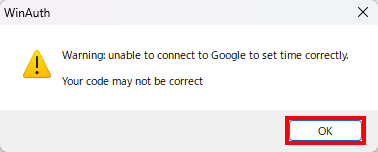
確認のポップアップが表示された場合は「OK」をクリックします。
-
8
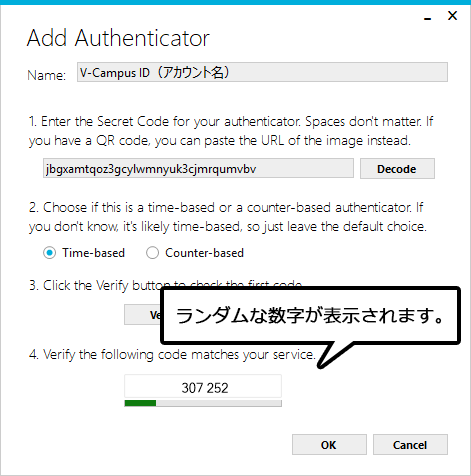
「4 Verify the following code matches your service」に6桁のランダムな数字が表示されます。
ポイント
6桁の数字を使用するまで「OK」を押さないでください。
-
9
Webブラウザで「登録」をクリックします。
-
10
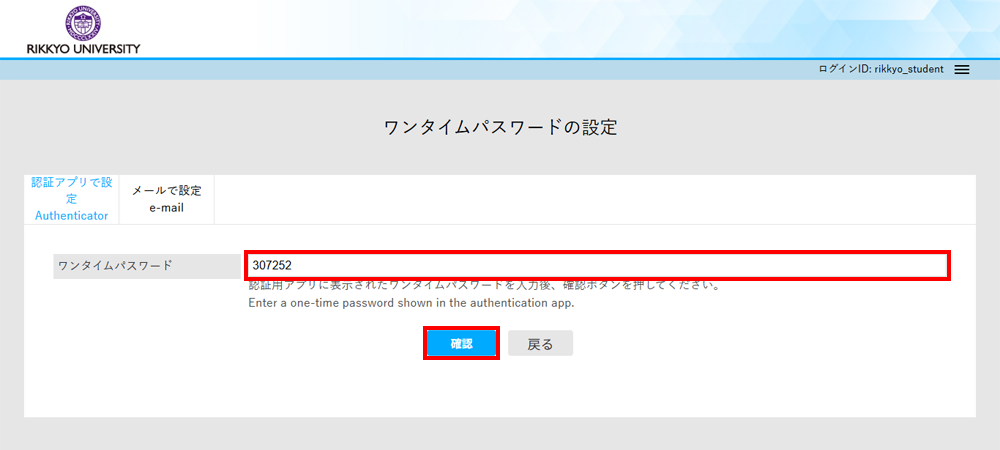
「ワンタイムパスワード」に、WinAuthに表示されている6桁の数字を入力し「確認」をクリックします。
-
11
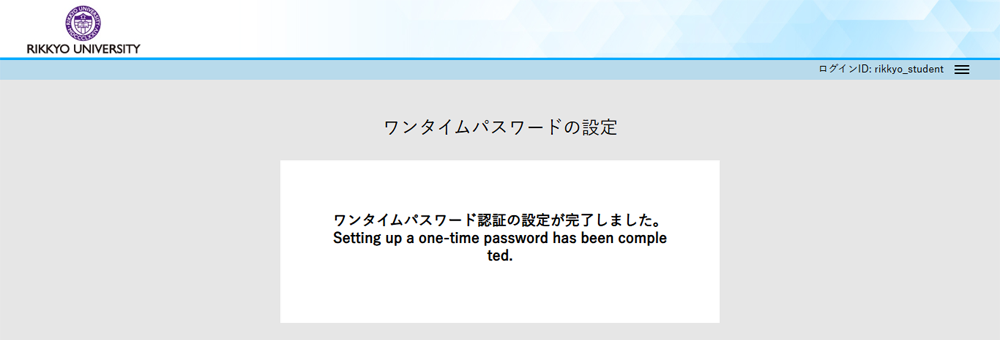
多要素認証の登録完了画面が表示されます。
-
12
WinAuthで「OK」をクリックします。
-
13
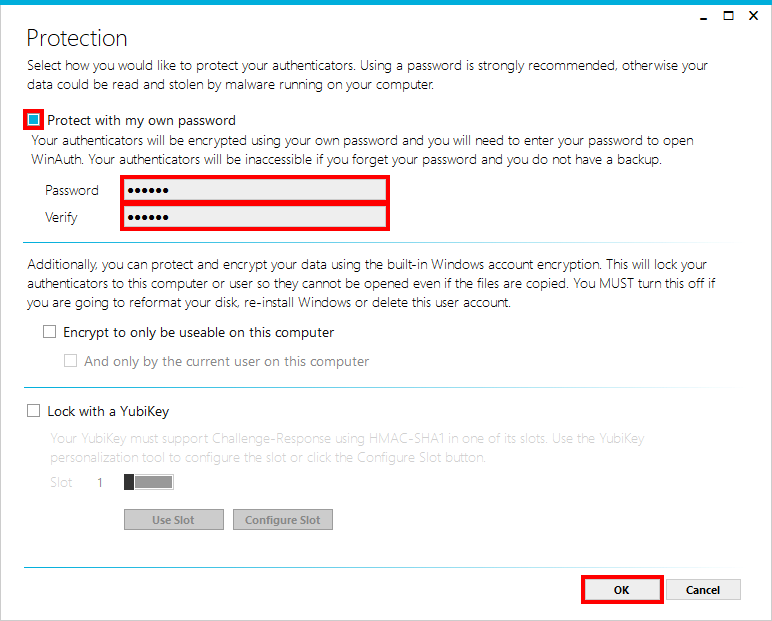
「Protection(WinAuthの起動パスワード設定)」が表示されます。
任意でパスワード設定をしたい場合「Protect with my own password」をクリックします。「Password」と「Verify」を入力し「OK」をクリックします。WinAuthの起動パスワードの設定が不要な場合は、何も入力せずに「Cancel」をクリックします。
-
14
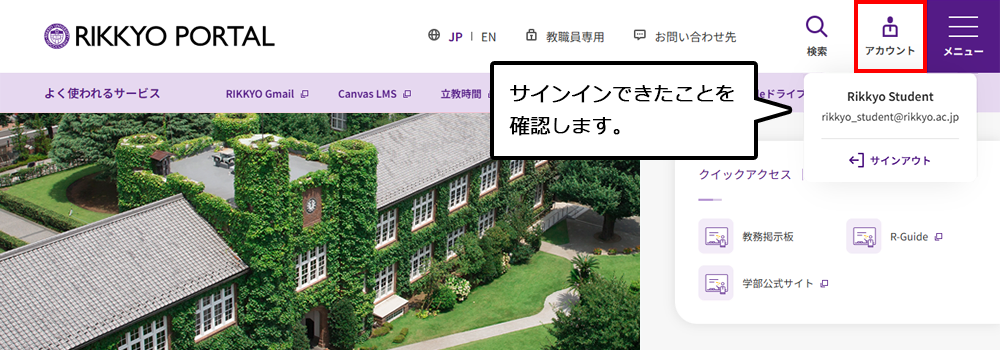
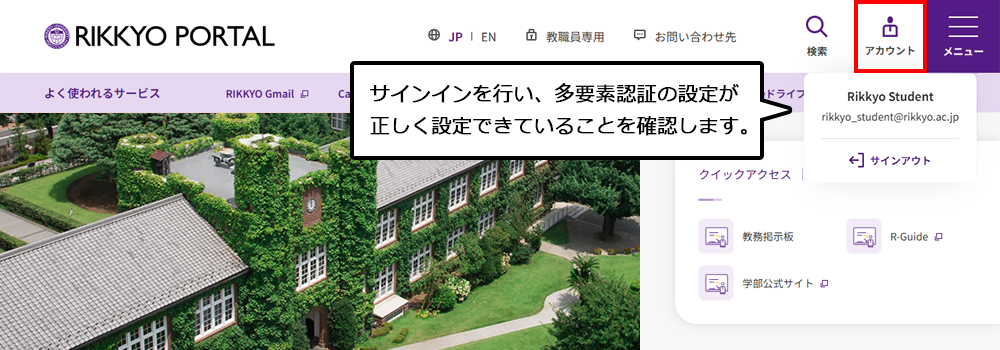
サインインを行い、多要素認証の設定が正しく設定できていることを確認します。
- 確認方法
-
-
シークレットモードでサインインする
-
一度ログアウトして、再度サインインする
-
普段使用していないブラウザでサインインする
-
多要素認証を用いてV-Campusにサインインする
-
1
V-Campus IDを利用するサイト(RIKKYO PORTAL、Canvas LMS、立教時間等)にアクセスします。
「あなたのV-Campus ID」と「パスワード」を入力し「サインイン」をクリックします。 -
2
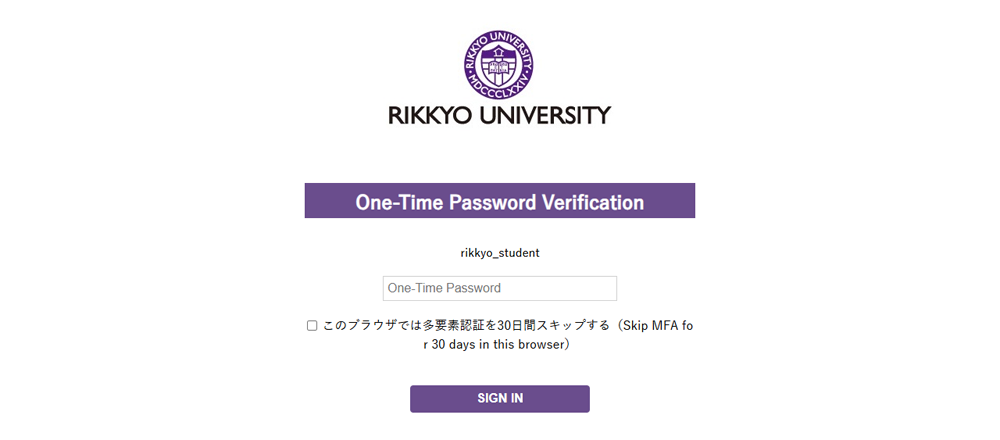
多要素認証の入力画面が表示されます。
-
3
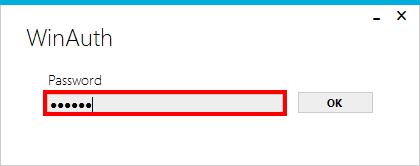
「WinAuth」アプリを起動します。
WinAuthの起動パスワードを入力します。-
※初期設定時に「Protection(WinAuthの起動パスワード設定)」を設定していない場合はこの画面は表示されません。
-
-
4
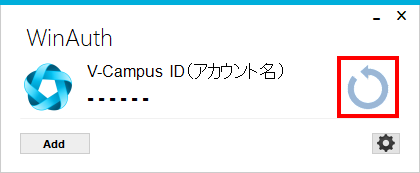
 をクリックします。
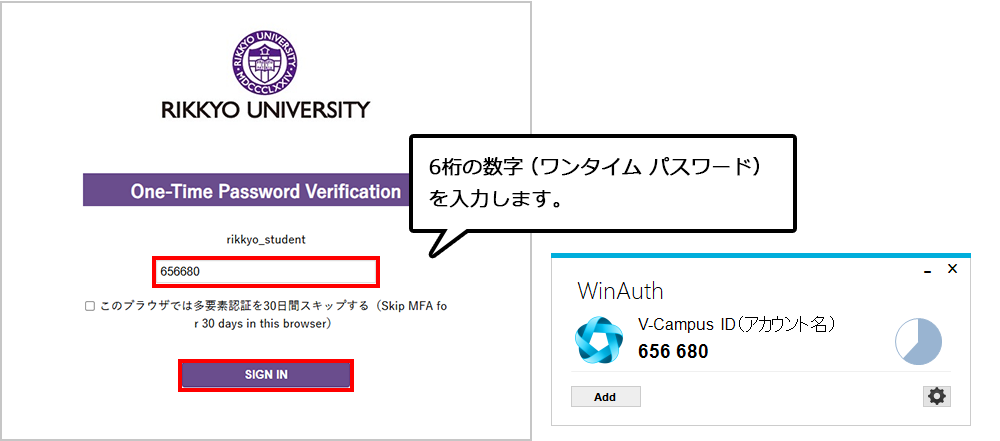
多要素認証で使用する、6桁の数字(ワンタイムパスワード)が表示されます。ポイント
多要素認証の入力は一定時間が経過すると無効になります。
無効になった場合は、再度をクリックします。 -
5
WebブラウザにWinAuthに表示された6桁の数字を入力し「SIGN IN」をクリックします。
-
6
サインインできたことを確認します。