ファイルの保存とダウンロード(Google ドライブ)

メディアセンターメニュー

ファイルの保存

  1. 1

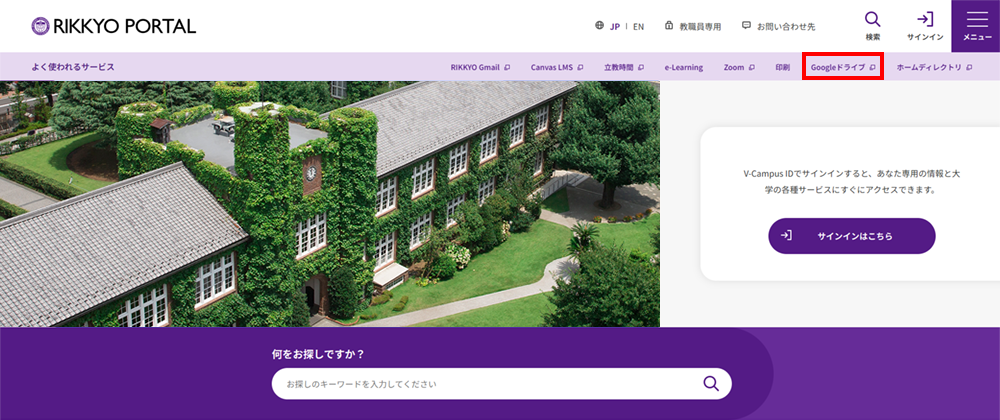
    ブラウザでRIKKYO SPIRITトップページを開きます。

  2. 2

    ページ上部の「オンラインストレージ」から「Google ドライブ」をクリックします。

  3. 3

    V-CampusID、パスワードを入力し、「サインイン」ボタンをクリックします。

  4. 4

    Google ドライブが開きます。
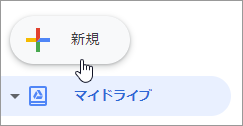
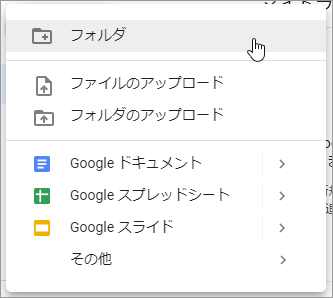
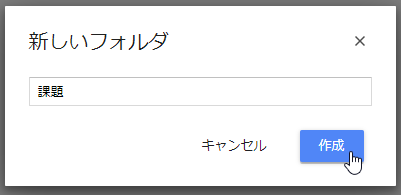
    左上部の「新規」ボタンをクリックし、表示されたメニューからフォルダを選択します。(フォルダは任意で作成してください。)
    整理、保管の際に分かりやすい名前を付けてください。

  5. 5

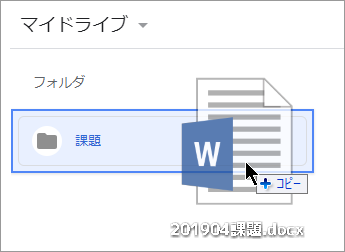
    Google ドライブに作成したフォルダの上に、保管するファイルをドラック&ドロップすることで、ファイルが保管されます。

ファイルのダウンロード

  1. 1

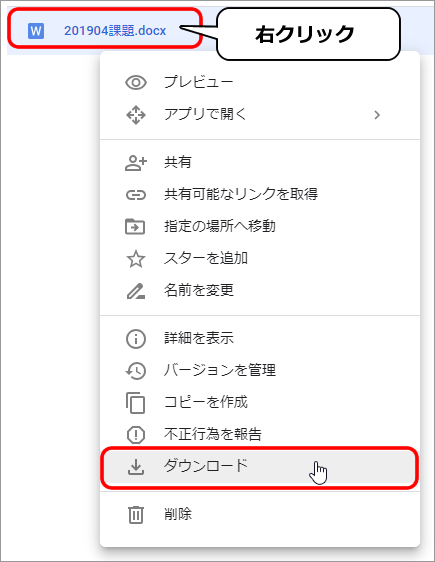
    必要なファイルリンクを右クリックし、メニューから「ダウンロード」をクリックします。
    複数のファイルを選択しダウンロードするとZipファイルにまとめて、圧縮ファイルでダウンロードされます。
  2. 2

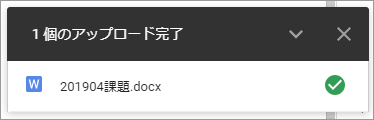
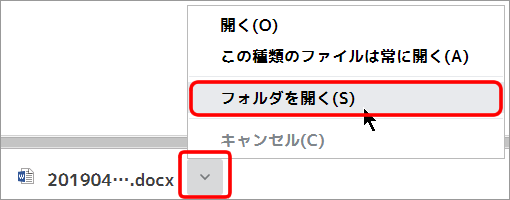
    ダウンロードが完了すると、ブラウザの最下部にダウンロードされたファイルが表示されます。
    「∨」をクリックし、メニューから「フォルダを開く」をクリックします。
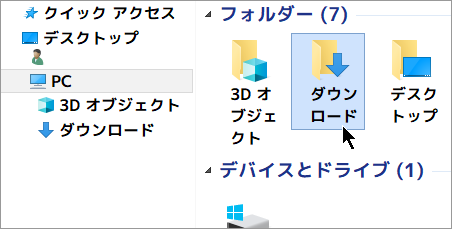
    通常の場合は、ダウンロードフォルダが表示されますので、ダウンロードされたファイルを確認してください。