

V-Campus IDの不正アクセスを防止し、各種サービスを安全に利用するために多要素認証を利用しましょう。
近年の情報セキュリティ事故では、不正アクセスをされた被害者の個人情報が漏洩するだけに留まらず、悪意のある第三者により次の加害者にされてしまう事例が増えています。
これらを未然に防ぐセキュリティ強化対策の一環として,本学でも多要素認証を導入しています。
想定外の事件や事故に巻き込まれず各種サービスを安全に利用するためにも、多要素認証を設定いただくことを強く推奨します。
多要素認証とは
多要素認証とは、従来のID・パスワード(知識要素)に加えて、スマートフォンなど(所有要素)利用者自身が所有する端末、指紋、顔、虹彩(生体要素)など、複数の要素を組み合わせて利用する認証方式です。
立教大学では、ID・パスワード(知識要素)と、スマートフォンの認証アプリ(所有要素)や個人用メールで受信した認証コード(ワンタイムパスワード)の2種類の認証方式を組み合わせています。仮にID・パスワードが他人に知られた場合も、アカウントの不正利用を防ぐことができます。
初期設定では多要素認証は無効化されており、有効化するためには各自設定いただく必要があります。多要素認証を有効化するまでID・パスワードによる認証のみでサービスを利用できます。
多要素認証を有効化すると、従来のID・パスワードによる認証後に認証コード(ワンタイムパスワード)を入力する画面が表示されるようになります。
多要素認証有効後に認証コード(ワンタイムパスワード)を確認できない場合は、利用者自身で多要素認証を無効化することが可能です。
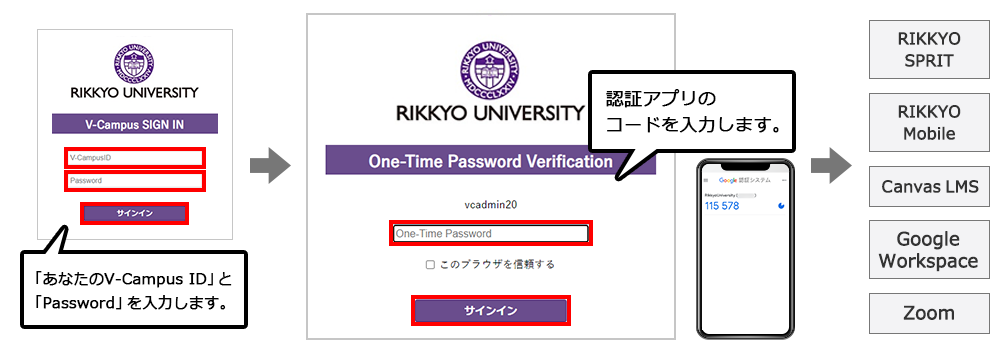
多要素認証の対象サービス
V-Campus IDを利用するサービスはすべて多要素認証の対象となります。
V-Campus IDを利用するサービスの詳細は各ページを参照してください。
多要素認証の利用開始後は、学外からのV-Campusサインイン時に認証コード(ワンタイムパスワード)の入力が必要となります。同一端末・ブラウザでは、30日間認証コード(ワンタイムパスワード)の入力を省略することもできます。
多要素認証の設定方法
利用者本人が設定を行うことで多要素認証が開始されます。
多要素認証利用開始までの流れ
-
1
- 予備のメールアドレスを登録する
- 学外でスマートフォンを忘れた際にV-Campus IDにサインインする事ができなくなってしまいます。その場合でも予備メールアドレスを登録しておくことで代わりの手段を取ることができます。
また、スマートフォンの機種交換、故障、紛失した場合にも、多要素認証を一時的に解除する場合に必要になります。
必ず予備メールアドレスの登録をお願いします。-
※予備メールアドレスには、rikkyo.ac.jpドメイン以外のメールアドレスを登録してください。
-
※2026年3月16日以降、教職員の方が学外から設定する場合は、先に多要素認証の設定を行ってから予備メールアドレスを登録してください。
-
-
2
- 多要素認証を有効化する
- 次回サインインから多要素認証が開始されます。
-
3
- 多要素認証を利用する
- V-Campus IDにサインインする際にワンタイムパスワードを入力します。
多要素の一時的解除については「多要素認証の一時的解除」を確認してください。
多要素認証に関するFAQ
Q
多要素認証を有効化すると、V-Campusアカウントにサインインするとき毎回認証コードの入力が必要となりますか。
はい。学外からのサインイン時に毎回認証コードの入力が必要です。ただし認証コード入力画面に表示される「このブラウザでは多要素認証を30日間スキップする」にチェックを入れると、30日間同一端末同一ブラウザでは認証コードの入力が省略されます。
Q
外出先に認証アプリをインストールしたスマートフォンを持参するのを忘れた場合はどうすればいいですか。
スマートフォン(認証アプリ)が手元にない場合は、認証アプリによる多要素認証設定を一旦無効化し、予備メールアドレスでワンタイムパスワード(認証コード)を受信する方法に切り替える必要があります。
Q
認証アプリをインストールしたスマートフォンを機種変更・紛失した場合どうすればよいですか。
- 機種変更した場合
- 認証アプリによる多要素認証設定を一旦無効化し、新しいスマートフォンに認証アプリをインストールの上、再度多要素認証を有効化する必要があります。
- 紛失した場合
- 認証アプリによる多要素認証設定を一旦無効化し、予備メールアドレスでワンタイムパスワード(認証コード)を受信する方法に切り替える必要があります。新しいスマートフォンを入手したら認証アプリをインストールの上、今度は予備メールアドレスでのワンタイムパスワード(認証コード)受信設定を無効化して、認証アプリでの多要素認証を有効化してください。
Q
多要素認証を有効化後に予備メールアドレスを変更したい。
「V-Campus アカウント設定」からメールアドレスを変更してください。多要素認証の設定変更は不要です。
Q
認証アプリのワンタイムパスワードでサインインが失敗する。
多要素認証を一度解除した際に、認証アプリの情報を削除せずそのまま利用されている可能性があります。
もし、多要素認証を無効化後に認証アプリの情報を削除されていない場合は、一度認証アプリのアカウント情報を削除し再登録してみてください。
Q
多要素認証を有効にしたがID・パスワードのみでサインインできてしまう。
多要素認証の有効化設定が完了していない可能性があります。「ワンタイムパスワードの設定」画面にアクセスしてください。設定が完了している場合、「ワンタイムパスワード設定解除」画面が表示されます。
一度認証アプリのアカウント情報を削除し、再度多要素認証の有効化をお願いします。 また、ワンタイムパスワードで認証する際に「このブラウザを信頼する」にチェックを入れると、30日間同一端末同一ブラウザでは認証コードの入力が省略されます。
Q
スマートフォンを所有していない場合はどうすればよいですか。
Windows PCをお持ちの方は認証アプリ「WinAuth」、Macをお持ちの方は認証アプリ「OTP Manager」をインストールのうえ、多要素認証を有効化してください。 また、予備のメールアドレスでワンタイムパスワード(認証コード)を受信することも可能です。
Q
学内でスマートフォンを用いてV-Campus IDにログインしようとしたら、多要素認証が要求された。
学内であっても、スマートフォンをWi-Fiに接続せずキャリア回線に接続して利用している場合は、多要素認証が要求されます。