印刷用紙のサイズ変更はPC教室のPCや学生貸出PC(Windowsのみ)等、学内に設置されている常設PCからのみ印刷可能です。
-
※学生用貸出Macでは用紙サイズを変更して印刷することはできません。
Web PrintはA4サイズのみ印刷可能です。
GoogleドライブやUSBメモリー等を利用して学内の常設PCにデータを移してから印刷を実行してください。
図書館内ではB5及びA3印刷はできません。A4で印刷し、コピー機にてB5に縮小・A3に拡大するなどしてください。
なお、池袋8号館4階廊下、メーザー・ラーニング・コモンズではA3・B5サイズの印刷が可能です。
Office(Word、Excel等)から印刷する場合
-
1
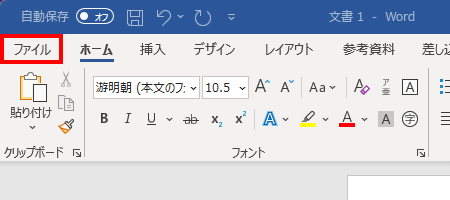
印刷したいデータを開き、「ファイル」>「印刷」をクリックします。
-
2
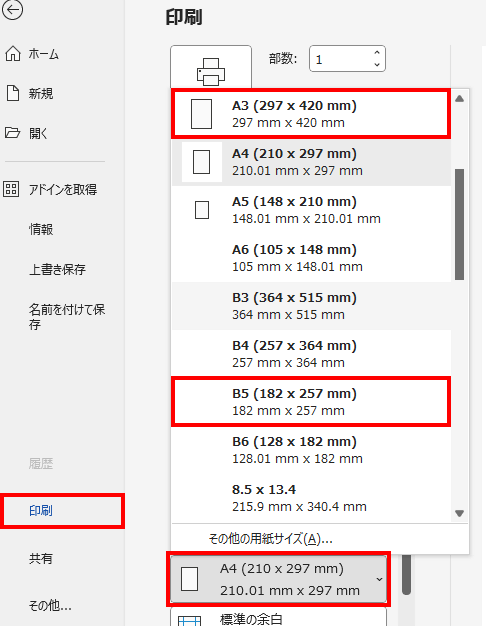
「設定」の項目から「A4」のプルダウンメニューを開き、「B5またはA3」を選択します。
-
3
「プリンター」の項目で印刷したいプリンター名が表示されていることを確認します。
-
※カラー印刷をしたい場合は、「(拠点名)_カラー」のプリンターを選択してください。
-
-
4
「印刷」をクリックし、学内のプリンターで印刷します。
Adobe Reader(PDFファイル)から印刷する場合
-
1
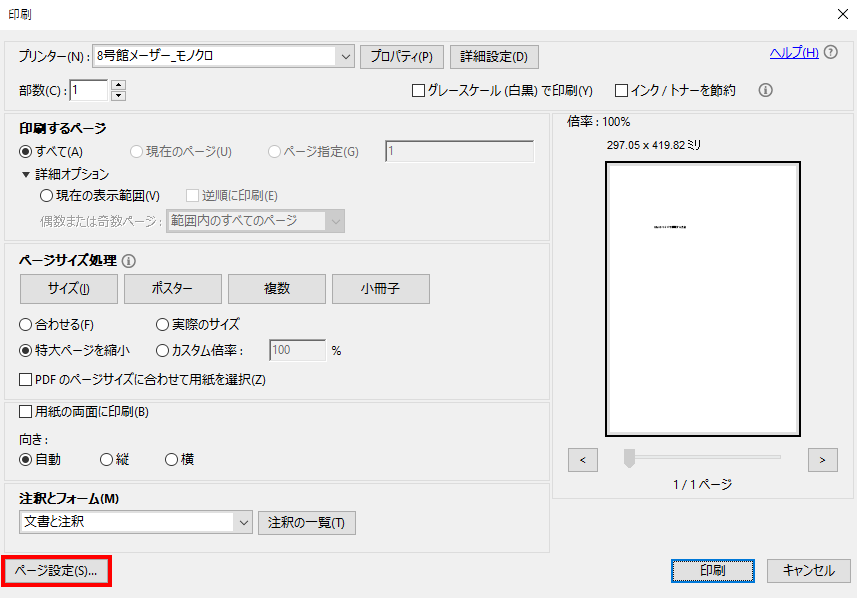
印刷したいデータを開き、「プリンターのアイコン」をクリックします。
-
2
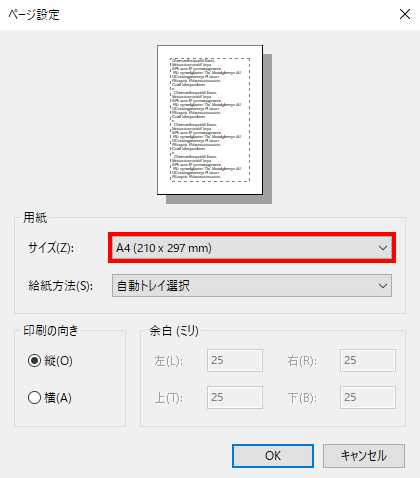
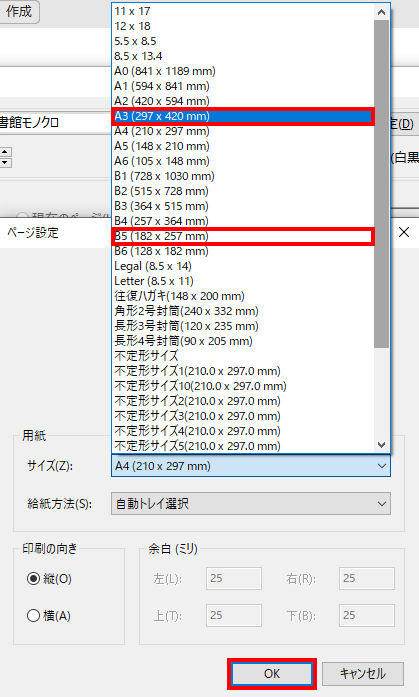
「ページ設定」をクリックします。
-
3
-
4
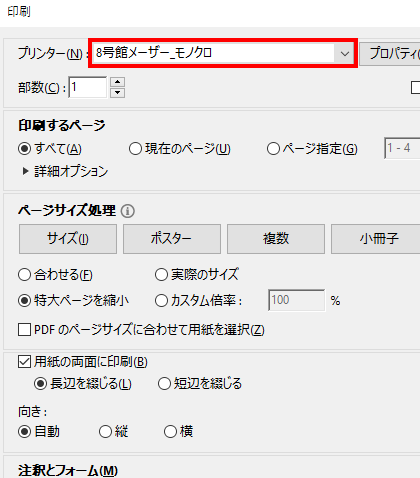
「プリンター」の項目で印刷したいプリンター名が表示されていることを確認します。
-
※カラー印刷をしたい場合は、「(拠点名)_カラー」のプリンターを選択してください。
-
-
5
「印刷」をクリックし、学内のプリンターで印刷します。