

両面印刷はPC教室のPCや学生貸出PC(Windowsのみ)等、学内に設置されている常設PCから印刷可能です。
-
※WebPrintで両面印刷を行う場合は、スマホ・持ち込みPC等からの印刷について(WebPrint)のページを参照してください。
-
※出力するプリンターで「拠点名 モノクロ/カラー 両面」を選択します。
Windows PC(PC教室、学生用貸出PC)から印刷する方法
Office(Word、Excel等)の場合
-
1
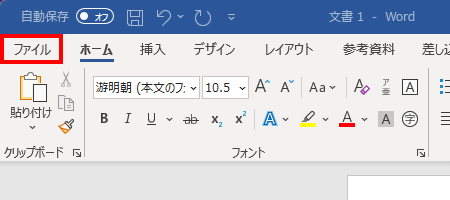
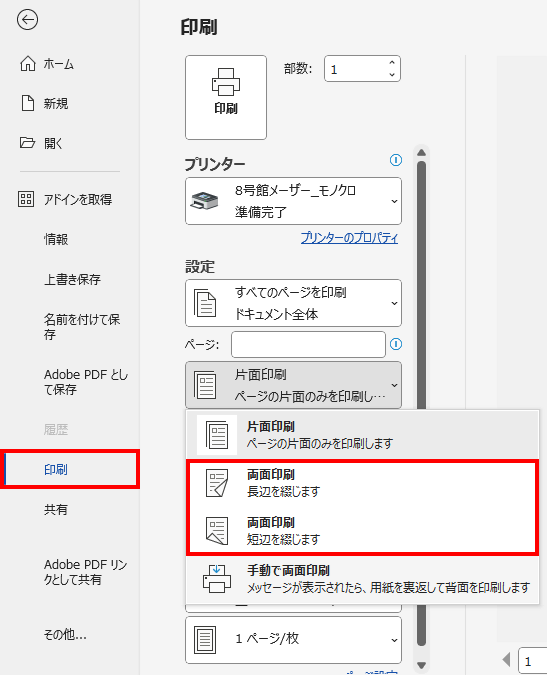
印刷したいデータを開き、「ファイル」>「印刷」をクリックします。
-
2
「設定」の項目から「片面印刷」のプルダウンメニューを開き、「両面印刷」をクリックします。
両面印刷(長辺綴じ):
用紙の長い辺を綴じます。横向き印刷時には裏面の上下が逆になります。
両面印刷(短辺綴じ):
用紙の短い辺を綴じます。縦向き印刷時には裏面の上下が逆になります。
-
3
「プリンター」の項目で印刷したいプリンター名が表示されていること、「用紙サイズ」に間違いがないことを確認します。
-
※カラー印刷をしたい場合は、「(拠点名)_カラー」のプリンターを選択してください。
-
-
4
「印刷」をクリックし、学内のプリンターで印刷します。
Adobe Reader(PDFファイル)から印刷する場合
-
1
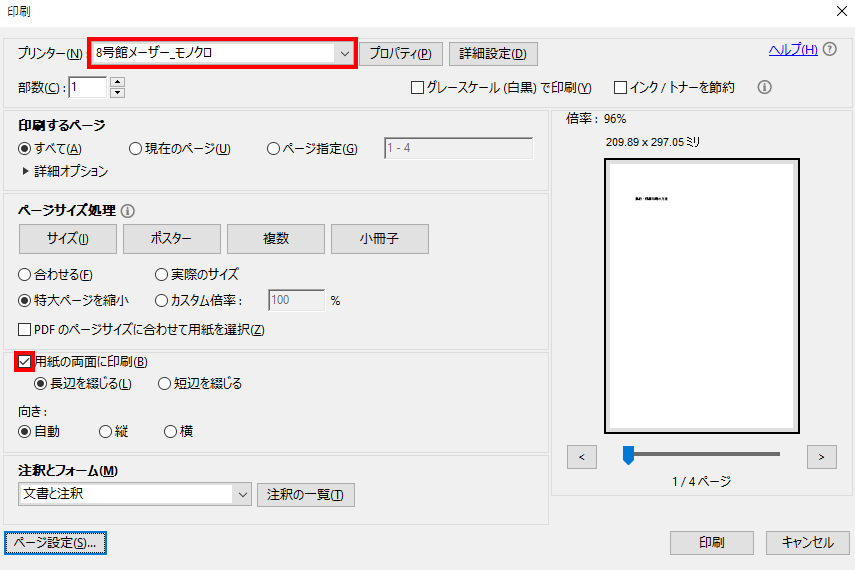
印刷したいデータを開き、「プリンターのアイコン」をクリックします。
-
2
「用紙の両面に印刷(B)」にチェックを入れます。
-
3
「プリンター」の項目で印刷したいプリンター名が表示されていることを確認します。
-
※カラー印刷をしたい場合は、「(拠点名)_カラー」のプリンターを選択してください。
-
-
4
「印刷」をクリックし、学内のプリンターで印刷します。

-
プリンターのメーカーや機種によって、名称や設定方法が異なります。
上記はあくまでも例ですので、詳細についてはお使いのプリンターの説明書を参照してください。 -
想像通りの印刷結果が得られるとは限りません。最初は数ページのみを印刷し、実際に印刷された結果を確認してからまとまった数のページを印刷するようにしましょう。