学内では一度に21ページ以上の印刷はできません。
ページを分割し、複数回に分けて印刷を実行してください。
また、ページを分割しての印刷はPC教室のPCや学生貸出PC(Windowsのみ)等、学内に設置されている常設PCからのみ可能です。
Web Printではページ分割ができません。
GoogleドライブやUSBメモリー等を利用して学内の常設PCにデータを移してから印刷を実行してください。
学生用貸出Macでは用紙サイズを変更して印刷することはできません。
用紙サイズを変更したい場合は、GoogleドライブやUSBメモリー等を利用して学内の常設PCにデータを移してから印刷を実行してください。
-
※Macで作成したOffice文書をそのまま印刷すると、罫線がずれる等の書式が崩れる場合があります。 PDFに変換して印刷を行ってください。
例:Office(Word、Excel等)から印刷する場合
-
1
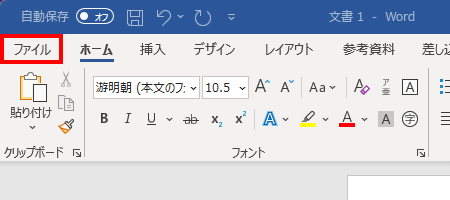
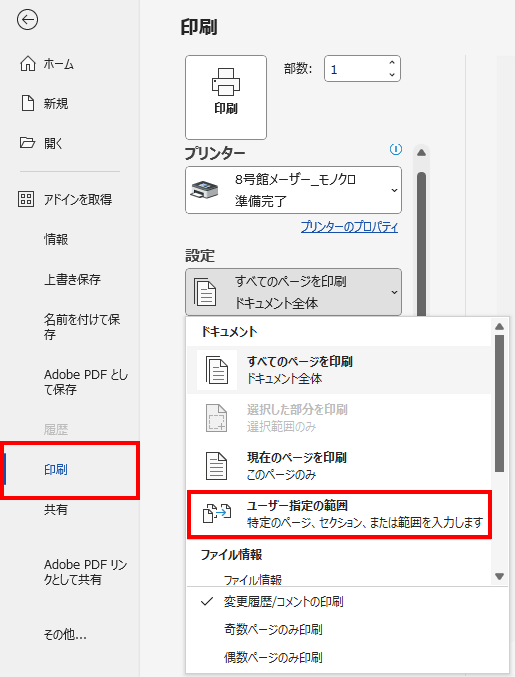
印刷したいデータを開き、「ファイル」>「印刷」をクリックします。
-
2
-
3
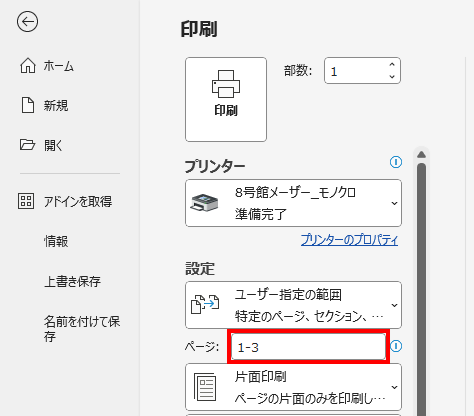
「プリンター」の項目で印刷したいプリンター名が表示されていることを確認します。
-
4
「印刷」をクリックし、学内のプリンターで印刷します。
例:Adobe Reader(PDFファイル)から印刷する場合
-
1
印刷したいデータを開き、「プリンターのアイコン」をクリックします。
-
2
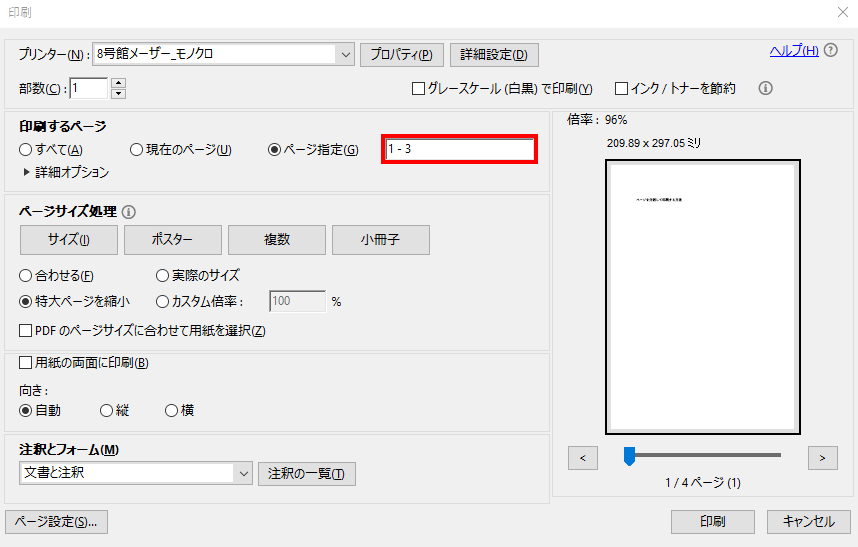
「印刷するページ」項目から「ページ指定(G)」を選択し、印刷したいページを右側のボックスに入力します。
-
※1~3ページまで印刷したい場合、画像のように「1-3」と入力する
-
-
3
「プリンター」の項目で印刷したいプリンター名が表示されていることを確認します。
-
4
「印刷」をクリックし、学内のプリンターで印刷します。