

-
1
-
2
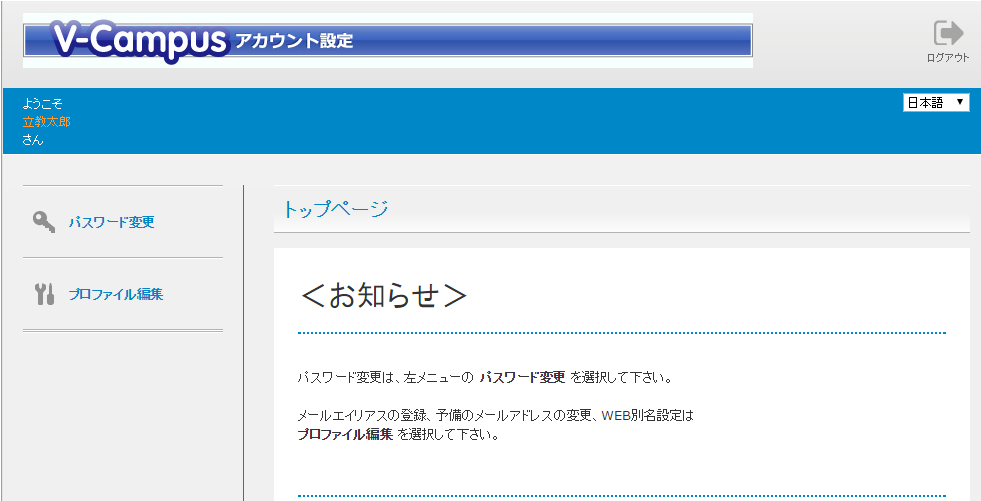
トップページが表示されます。
-
3
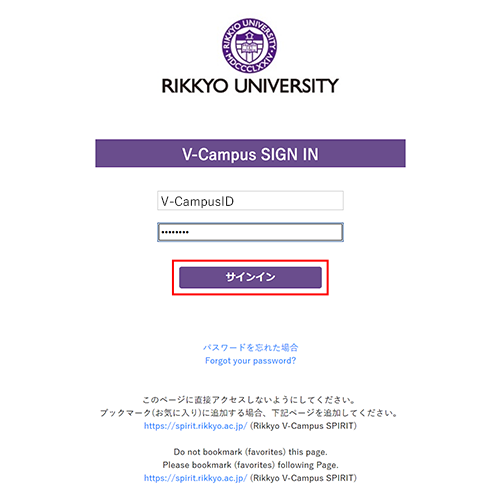
左メニューの「パスワード変更」をクリックします。新しいパスワードを入力し、「保存」をクリックすると、パスワード変更は完了です。
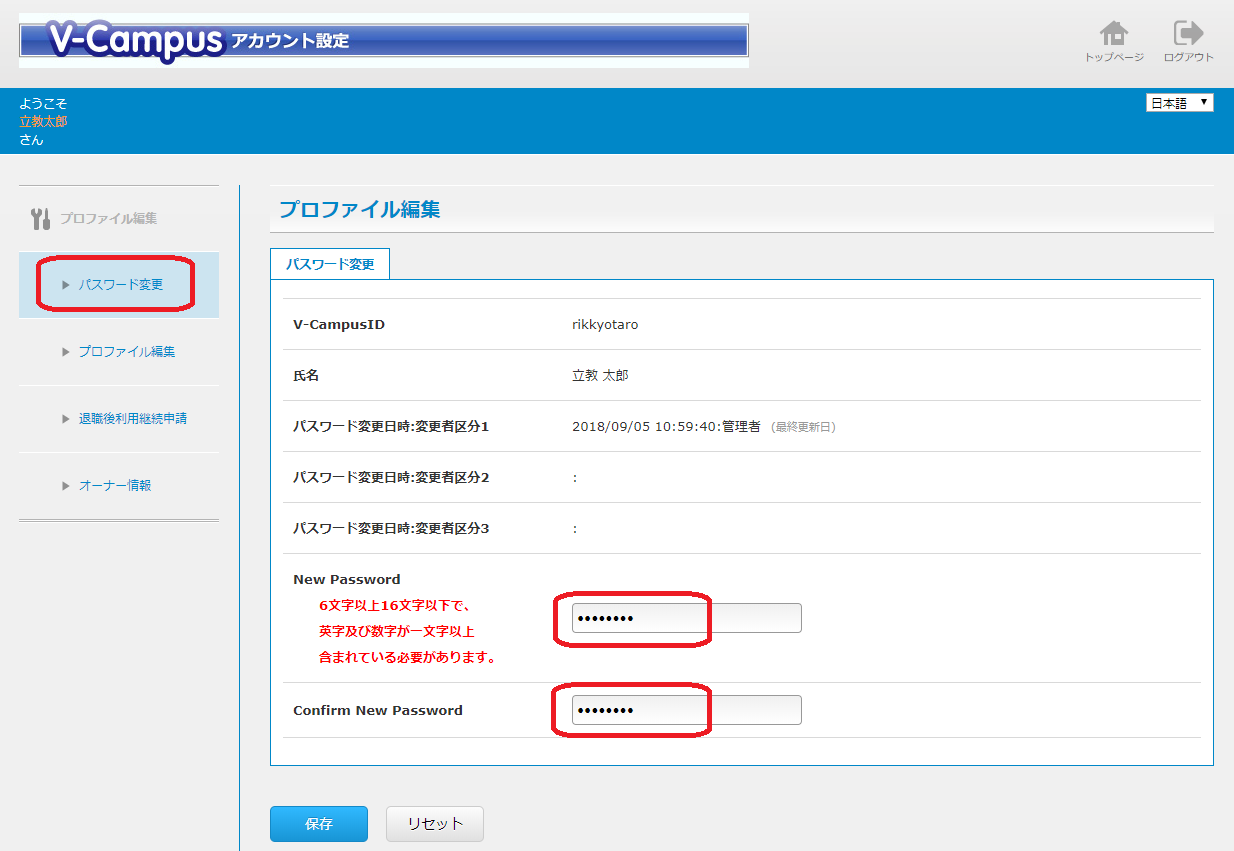
パスワードの設定には以下の条件があります。
-
6文字以上(16文字以下)の文字数である事
-
英字及び数字がそれぞれ一文字以上利用されている事
-
V-Campus IDと同じ文字列を含んでいない事
-
推測されやすい文字列※が含まれていない事
-
※password、123456、abc123等
-
-
過去に設定したパスワードと同じ物でない事
メールソフトを使って送受信をしている場合
パスワードを変更することにより、メールソフトに保存していたパスワードではメールの送受信ができなくなります。
メールソフトに設定しているV-Campus IDとパスワード情報を見直し、修正してください。
-
予備のメールアドレスを登録することで、入力、記憶違い、パスワードを忘れた時にオンラインでパスワード再設定が受けられるようになります。
登録せず、パスワードを忘れた場合、メディアセンター窓口での再発行となります。 -
電話、メールでは本人確認できないためお受けできません。