集約印刷はPC教室のPCや学生貸出PC(Windowsのみ)等、学内に設置されている常設PCからのみ印刷可能です。
Web Printでは集約印刷の設定変更ができません。
GoogleドライブやUSBメモリー等を利用して学内の常設PCにデータを移してから印刷を実行してください。
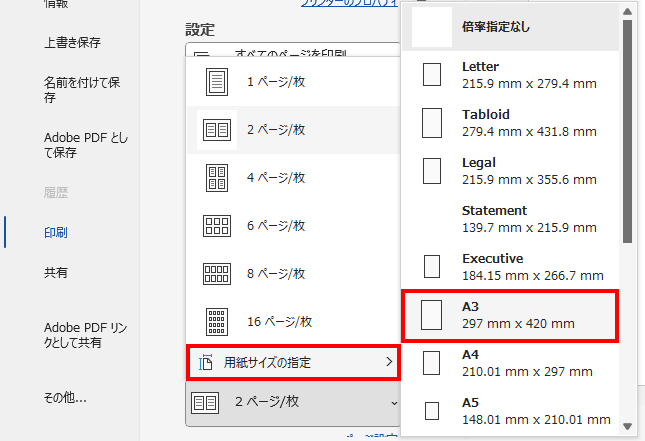
A4用紙2枚をA3用紙1枚に印刷する方法
例:Office(Word、Excel等)から印刷する場合
-
1
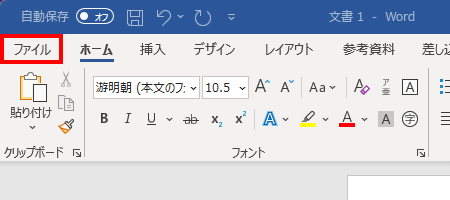
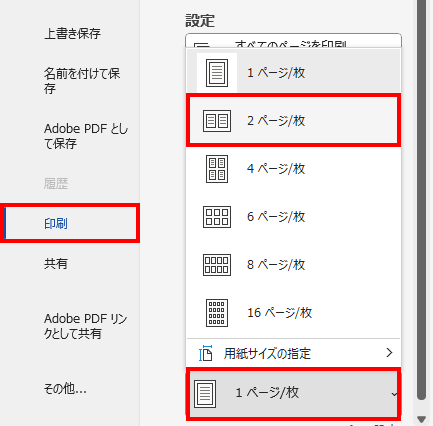
印刷したいデータを開き、「ファイル」>「印刷」を選択します。
-
2
-
3
「印刷」をクリックし、学内のプリンターで印刷します。
例:Adobe Reader(PDFファイル)から印刷する場合
-
1
印刷したいデータを開き、「プリンターのアイコン」をクリックします。
-
2
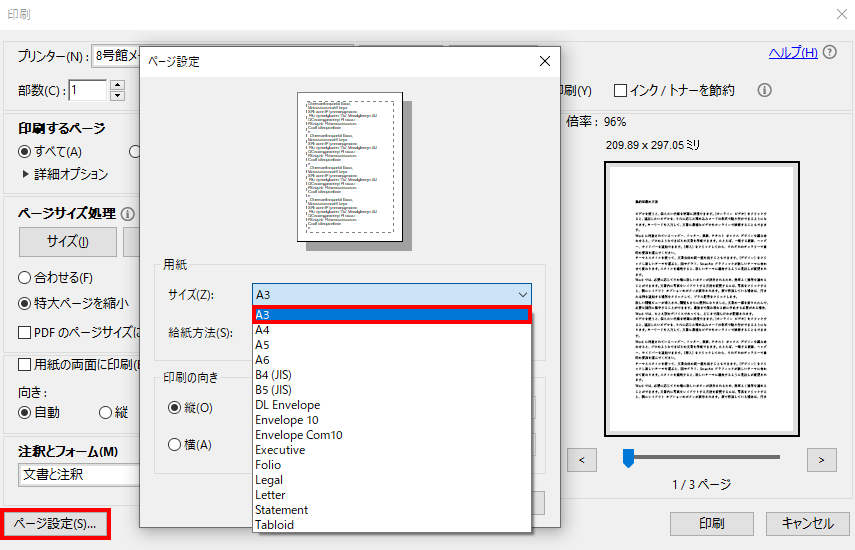
「ページ設定」から用紙サイズを「A3」に変更します。
-
3
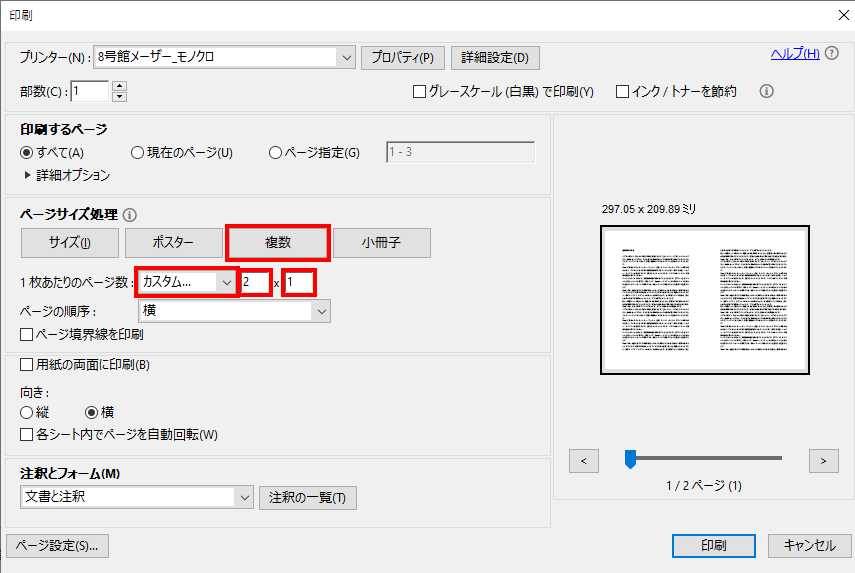
印刷画面で、以下の内容を確認・設定します。
-
ページサイズ処理:複数
-
1枚あたりのページ数:必要なページ数を選択(例:2ページ/4ページなど)
-
-
4
「印刷」をクリックし、学内のプリンターで印刷します。