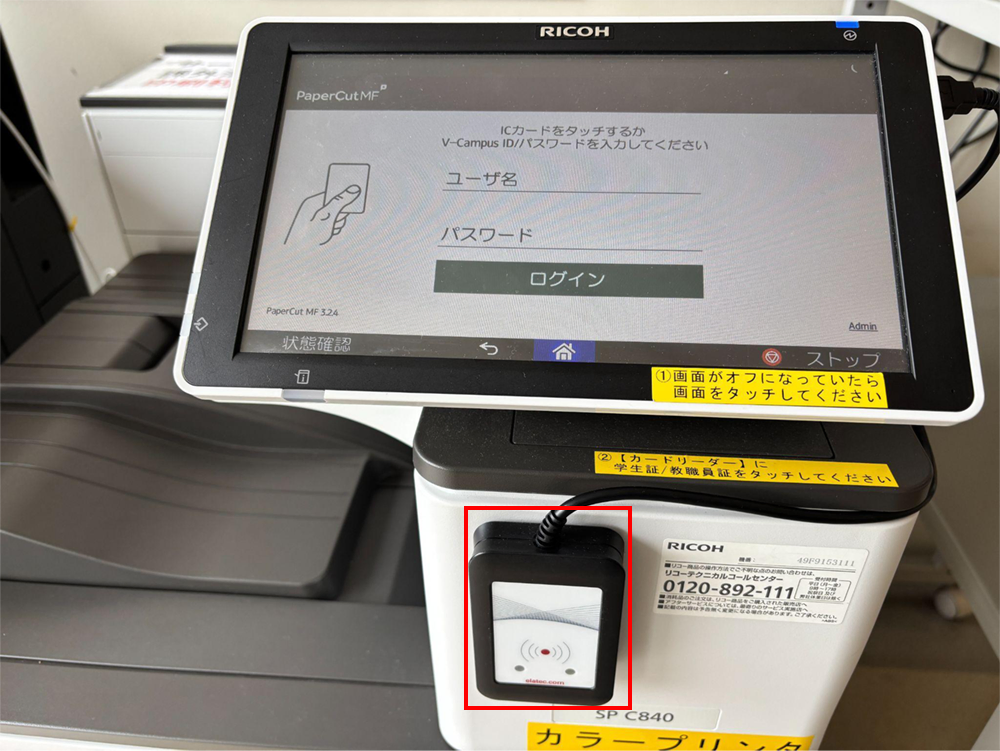
プリンタ-本体での操作方法
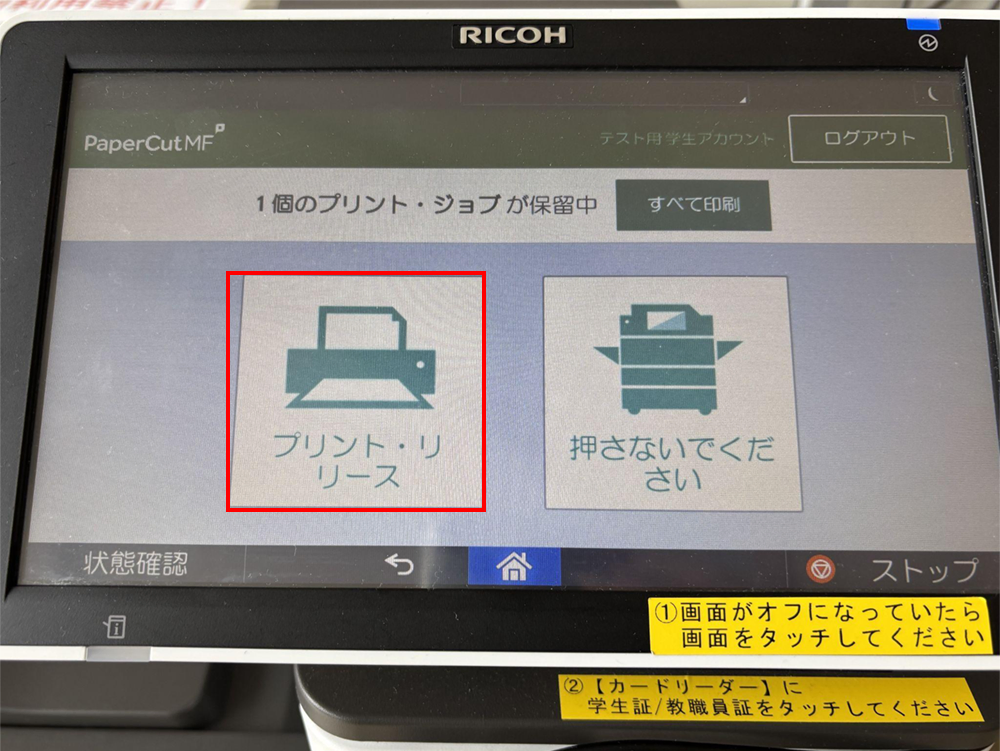
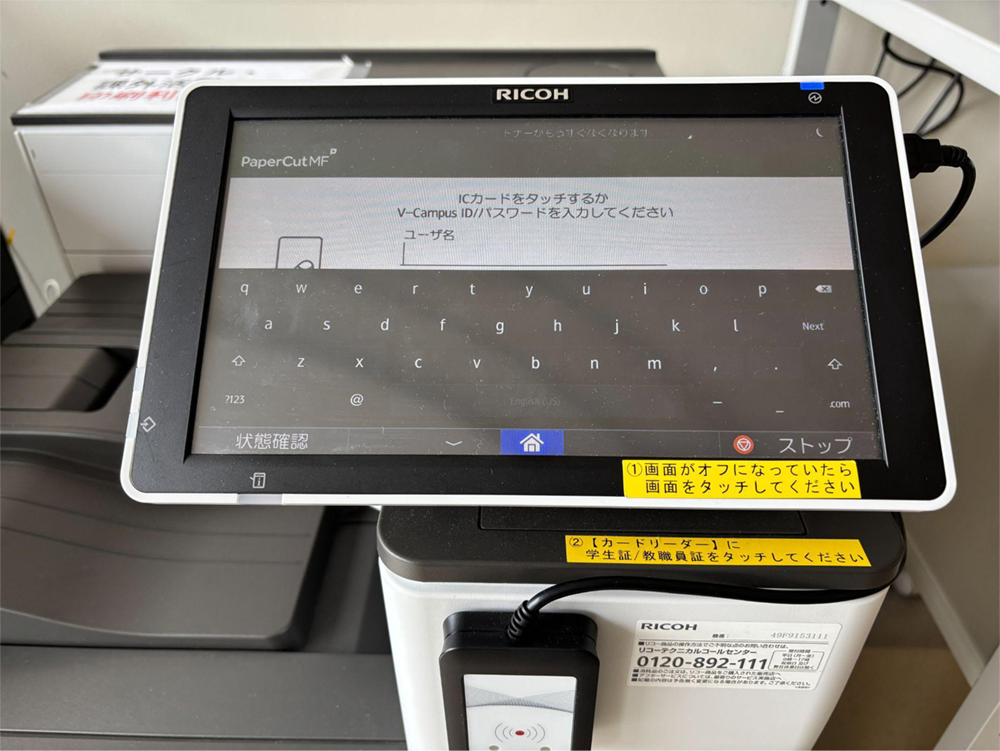
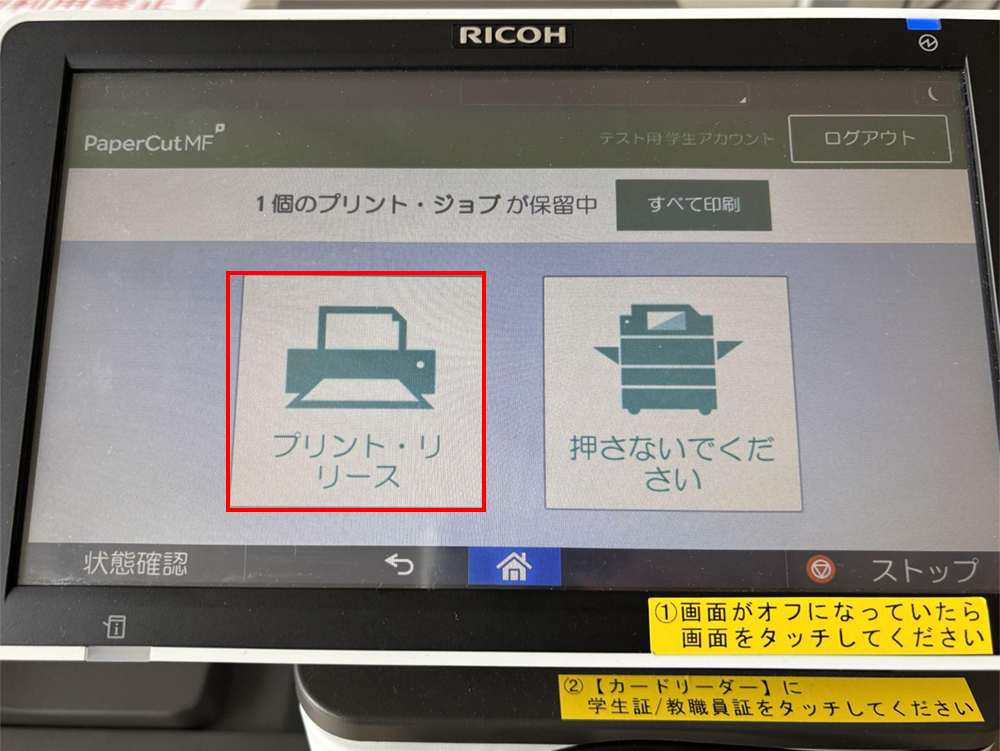
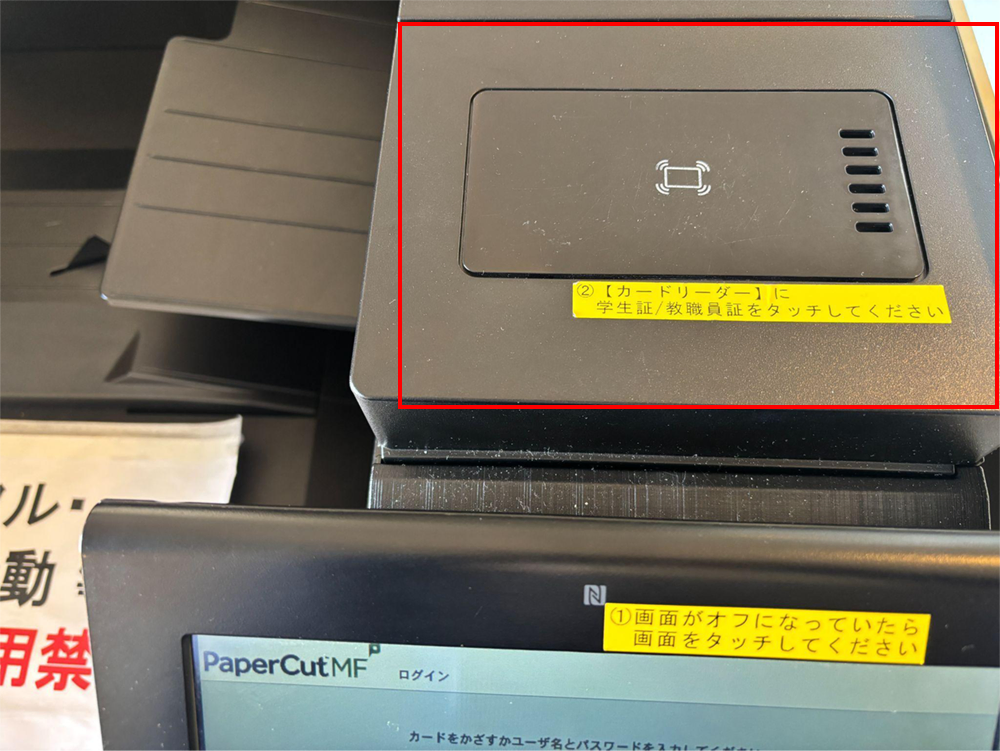
プリンターに貼付されている黄色のテプラ番号に従って操作していきます。
-
※プリンターの機種によって名称や設定方法が異なる場合があります。
モノクロプリンター(池袋 8号館4階廊)の操作方法
-
1
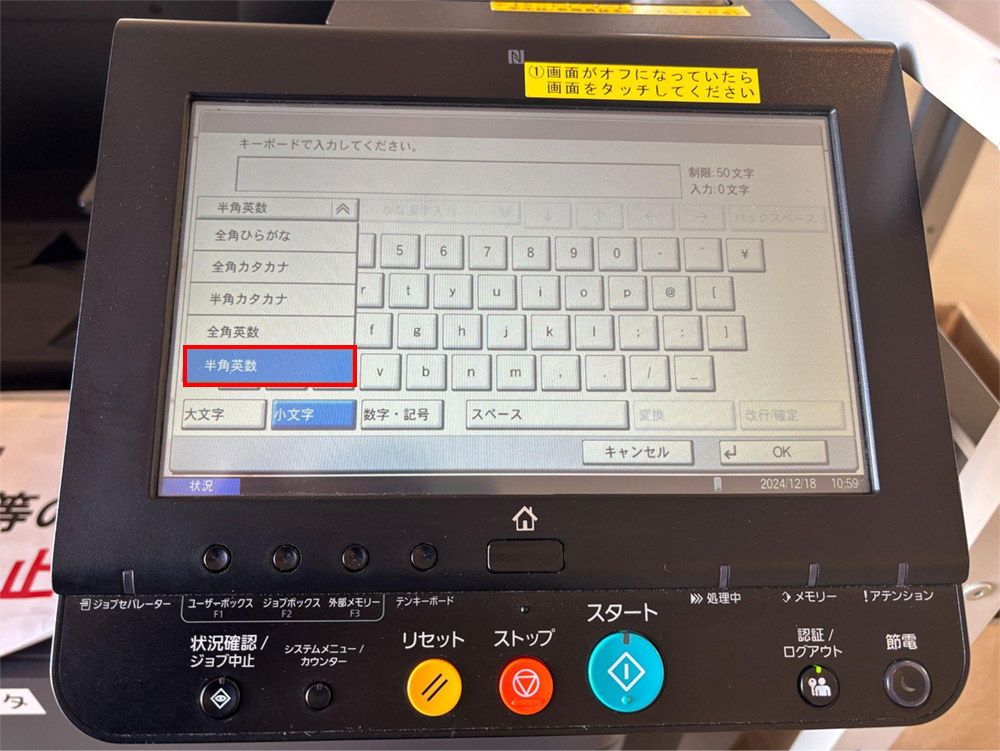
プリンターの操作画面がオフになっていたら画面をタッチします。
-
2
-
3
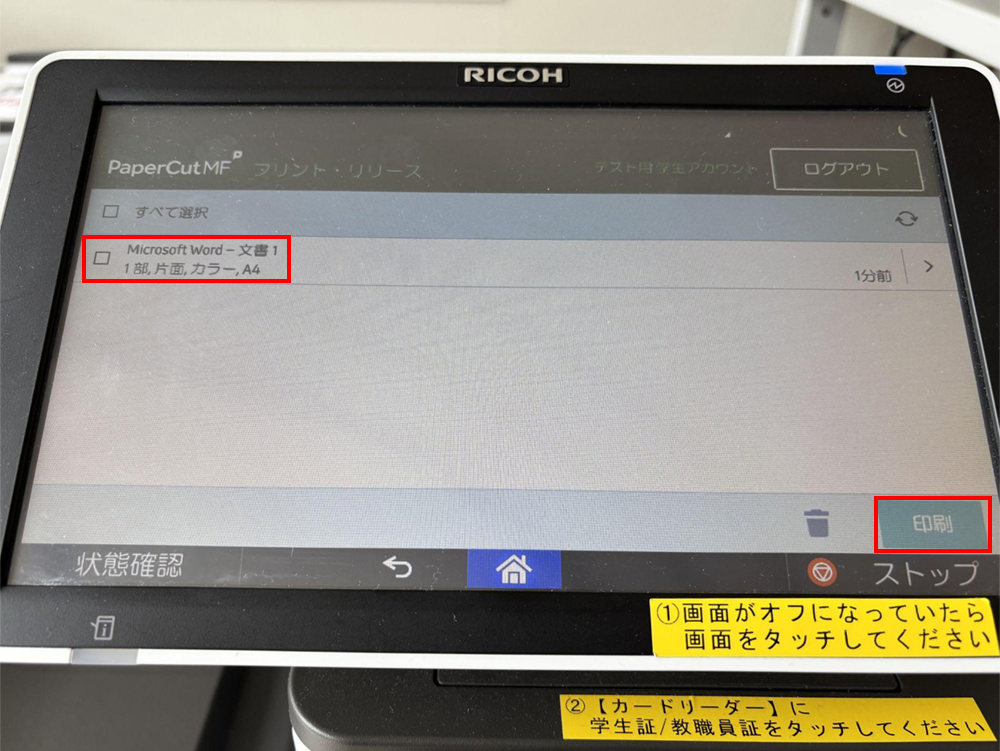
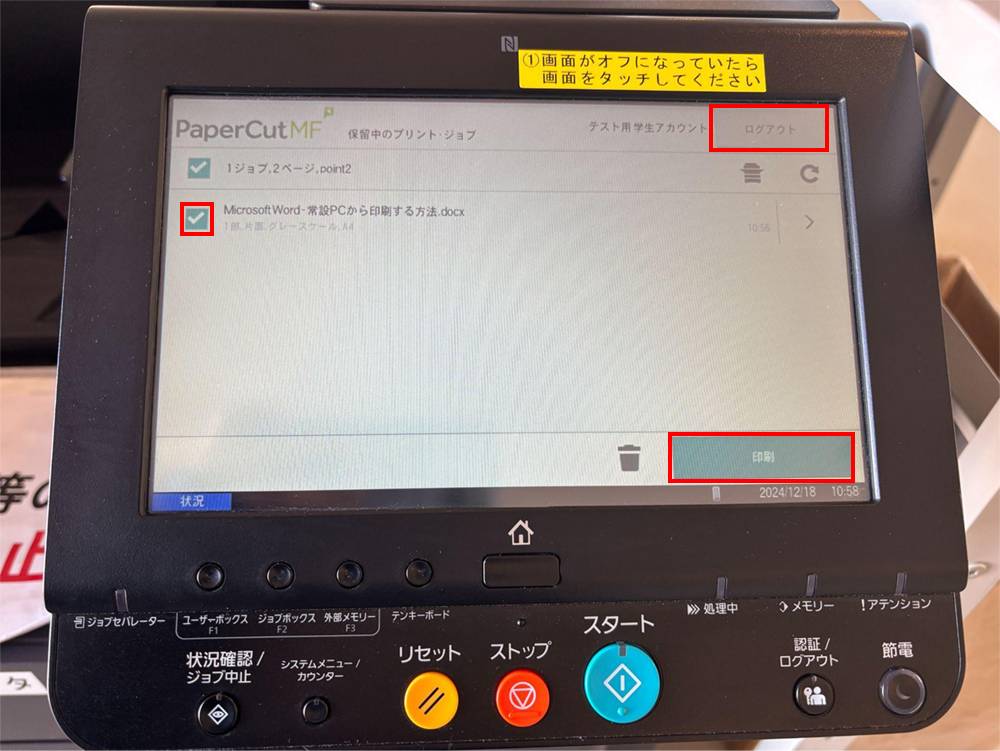
印刷したいファイルにタッチし、チェックボックスにチェックが表示されたことを確認します。
-
4
操作画面右下の「印刷」をタッチすると印刷が始まります。
-
5
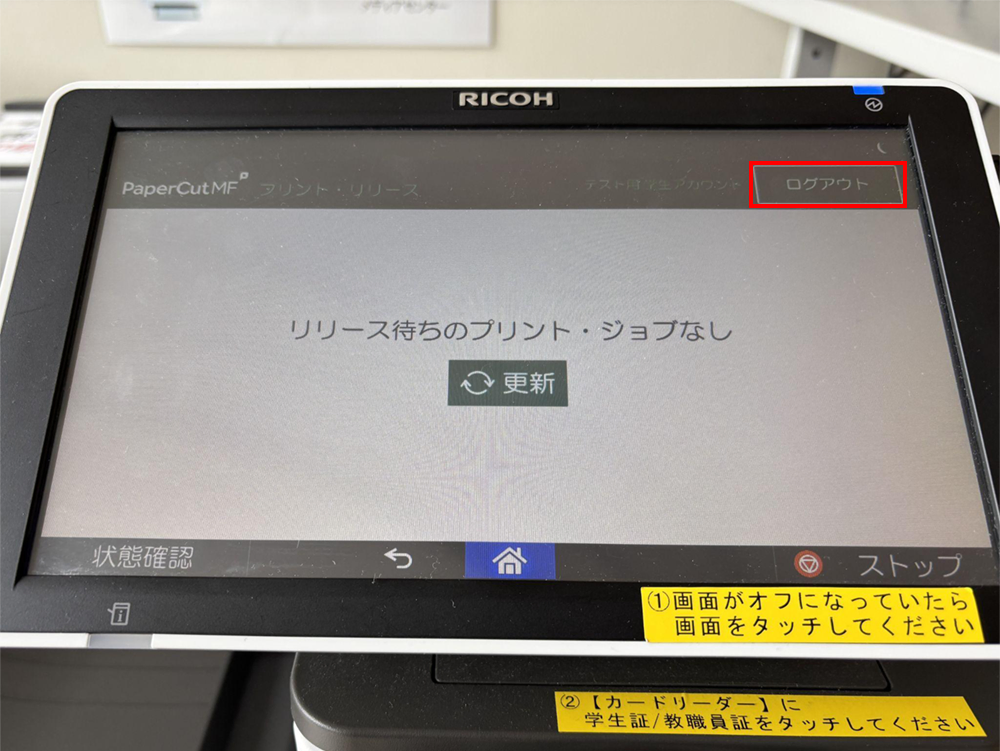
印刷後は操作画面右上の「ログアウト」をタッチしてください。
-
※印刷ジョブが表示されない場合、「モノクロ」「カラー」のプリンターを間違えていないか、ご確認ください。
-
※「拒否」という文章が表示された場合、「拒否」ボタンをクリックすることで、理由を確認することができます。
-
カラープリンター(RICOH SP C840)操作方法
-
1
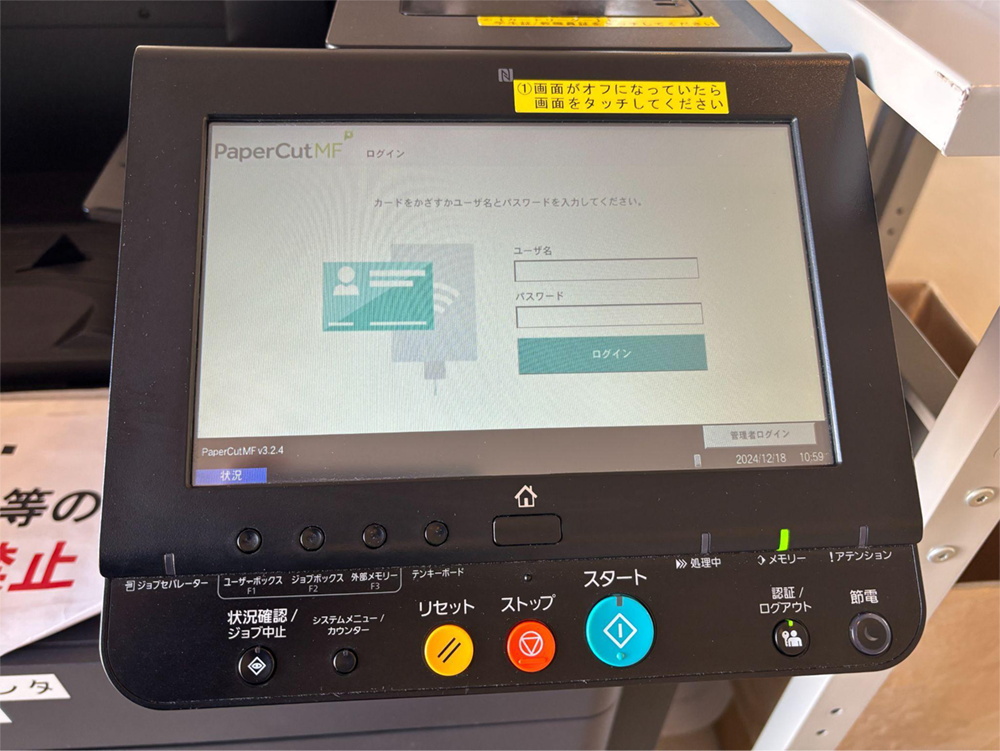
プリンターの操作画面がオフになっていたら画面をタッチします。
-
2
-
3
-
4
操作画面右下の「印刷」をタッチすると印刷が始まります。
-
5
印刷後は操作画面右上の「ログアウト」をタッチしてください。