学内の常設PCはWindowsのみです。
学内では一度に21ページを超える印刷はできません。
同じ名前のファイルを短時間に何度も印刷することはできません。
-
※パスワード付きファイルの印刷、分割・集約・用紙サイズ印刷が可能です。
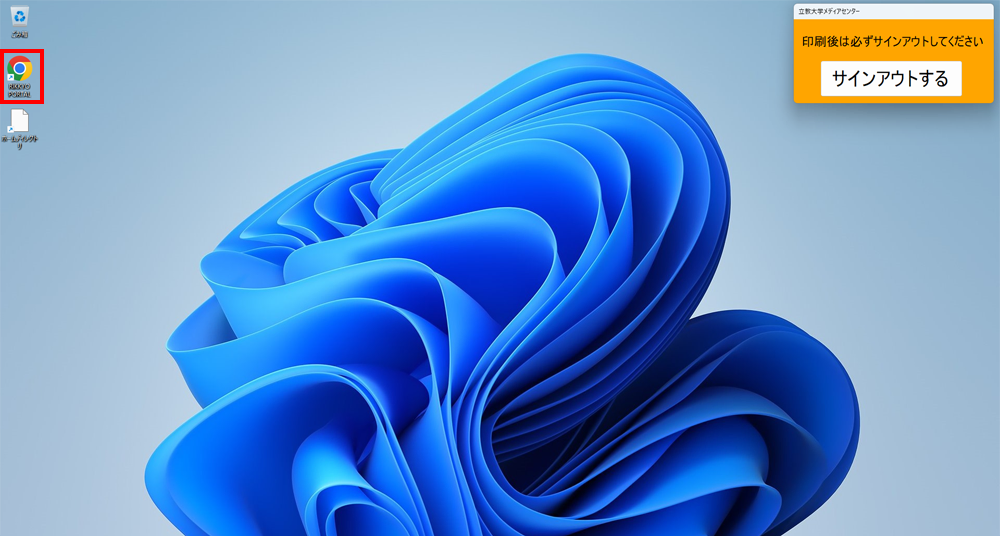
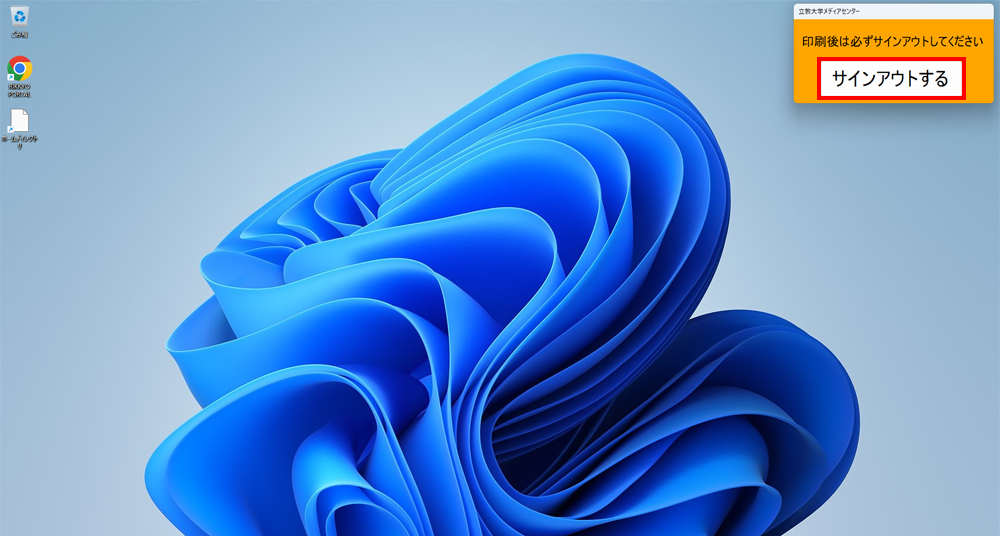
印刷後は必ず「サインアウトする」をクリックし、サインアウトしてください。
Google ドライブに保存しているファイルを印刷する方法
-
1
常設PCに自身のV-Campass IDとパスワードを入力し、ログインします。
-
2
RIKKYO PORTALのアイコンをダブルクリックし、V-Campass IDとパスワードを入力し、サインインします。
-
3
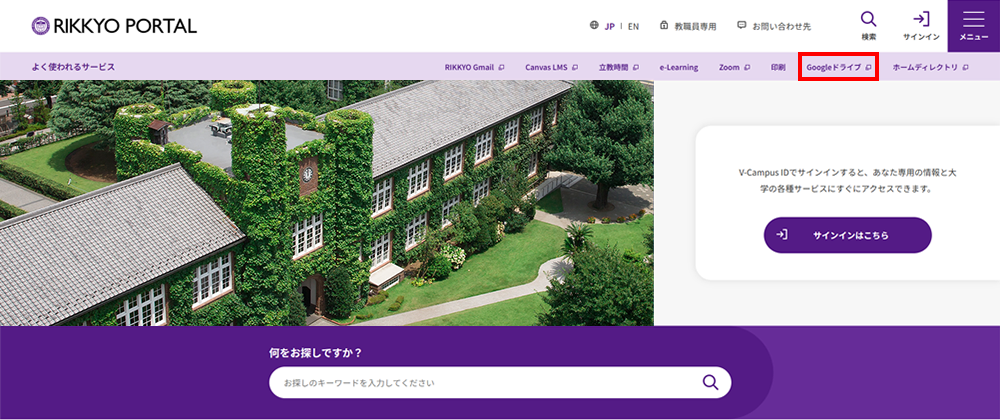
RIKKYO PORTALにサインイン後、「Google ドライブ」をクリックします。
-
4
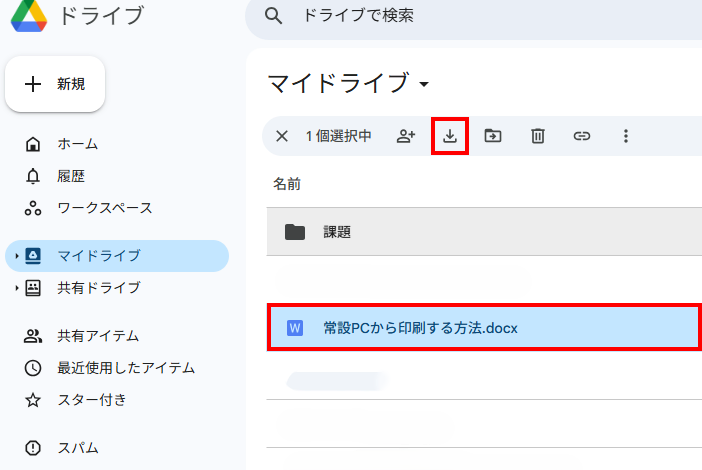
Google ドライブから印刷したいデータを選択し、ダウンロードします。
-
※Googleドライブ上で印刷を行うと体裁が崩れてしまうことがあります。
-
-
5
ダウンロードしたファイルを開き、「Office(Word、Excel等)から印刷する場合」や「Adobe Reader(PDFファイル)から印刷する場合」の手順で印刷します。
USBメモリーからデータを移して印刷する場合
-
1
事前に印刷したいデータをUSBメモリーに保存します。
-
2
USBメモリーを常設PCに挿入します。
-
3
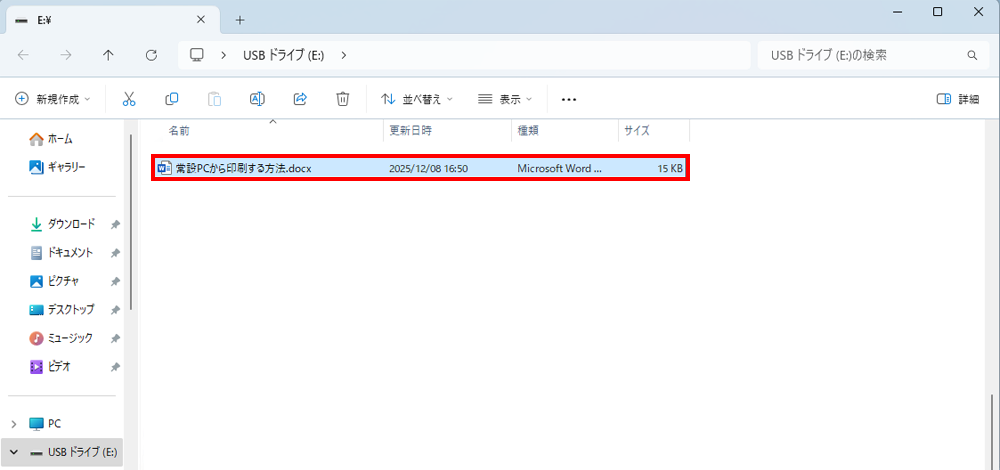
挿入したUSBメモリー内から、印刷したいデータファイルをダブルクリックで開きます。
-
4
ダウンロードしたファイルを開き、「Office(Word、Excel等)から印刷する場合」や「Adobe Reader(PDFファイル)から印刷する場合」の手順で印刷します。
-
5
印刷後はUSBメモリーを取り出し、「サインアウトする」をクリックします。
Office(Word、Excel等)から印刷する場合
-
1
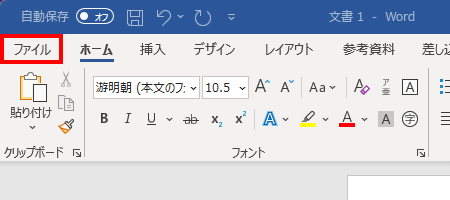
「ファイル」>「印刷」をクリックします。
-
2
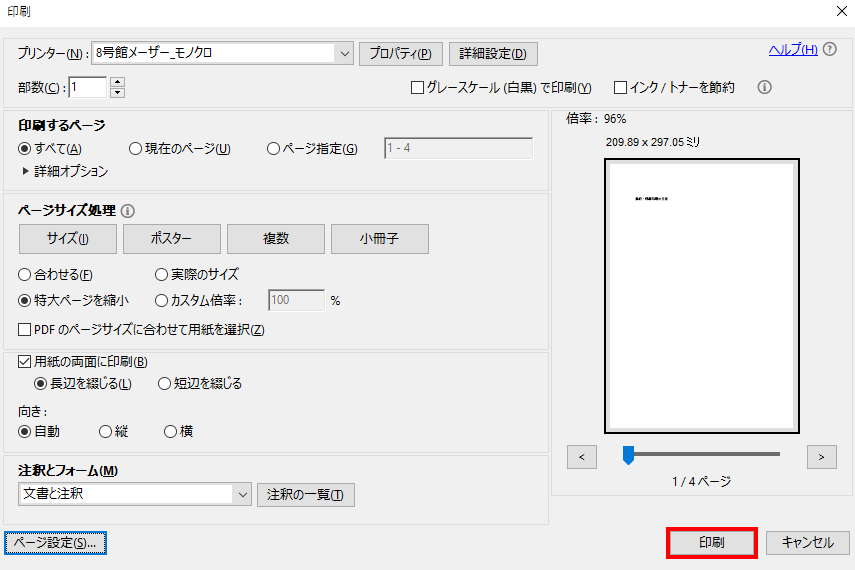
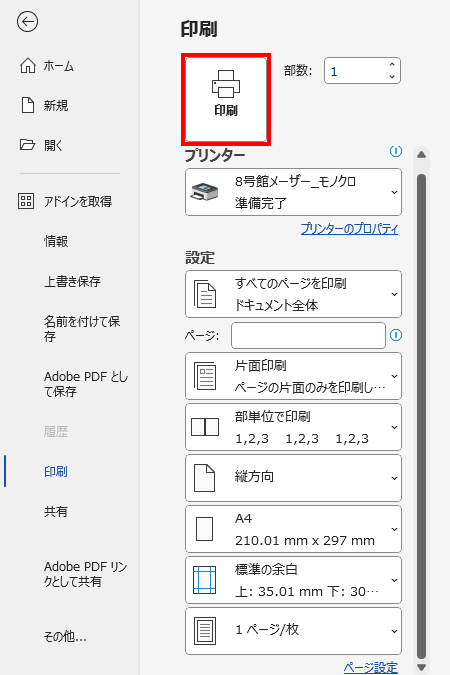
印刷画面で、以下の内容を確認します。
-
プリンター:使用するプリンターが選択されていること
-
ページ範囲:すべて印刷、または指定ページ
-
片面/両面印刷:必要に応じて設定
-
-
3
「印刷」をクリックし、学内のプリンターで印刷します。
Adobe Reader(PDFファイル)から印刷する場合
-
1
印刷したいデータを開き、「プリンターのアイコン」をクリックします。
-
2
印刷画面で、以下の内容を確認します。
-
プリンター:使用するプリンターが選択されていること
-
ページ範囲:すべて印刷、または指定ページ
-
片面/両面印刷:必要に応じて設定
-
-
3
「印刷」をクリックし、学内のプリンターで印刷します。