目次
WindowsPCでOfficeファイルをPDFに変換する方法
例:「名前を付けて保存」から作成する場合
-
1
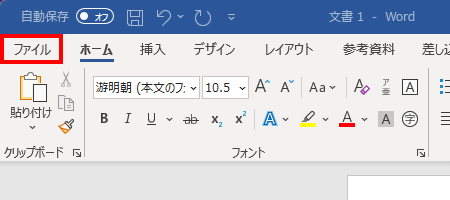
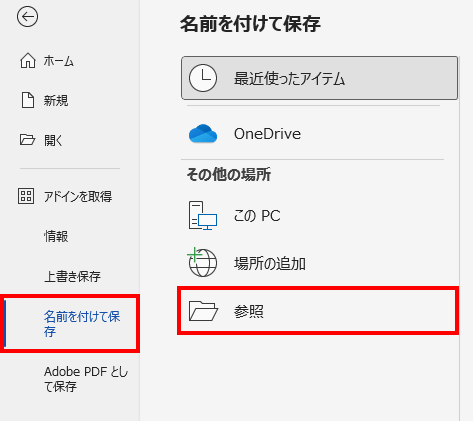
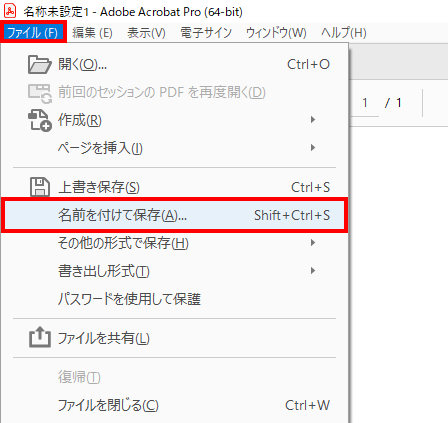
変換したいOfficeファイルを開き、「ファイル」>「名前を付けて保存」をクリックします。
-
2
-
3
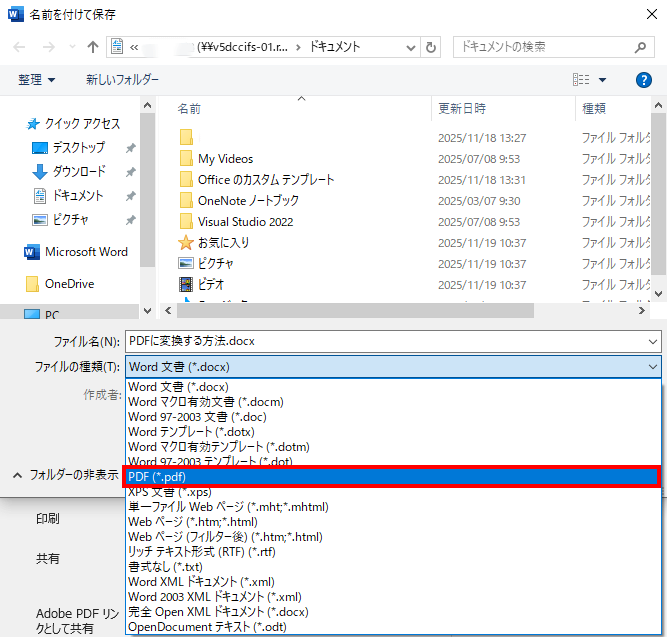
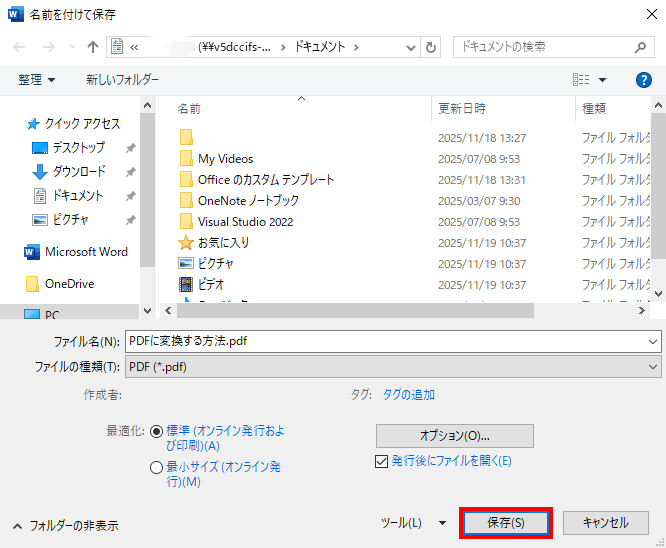
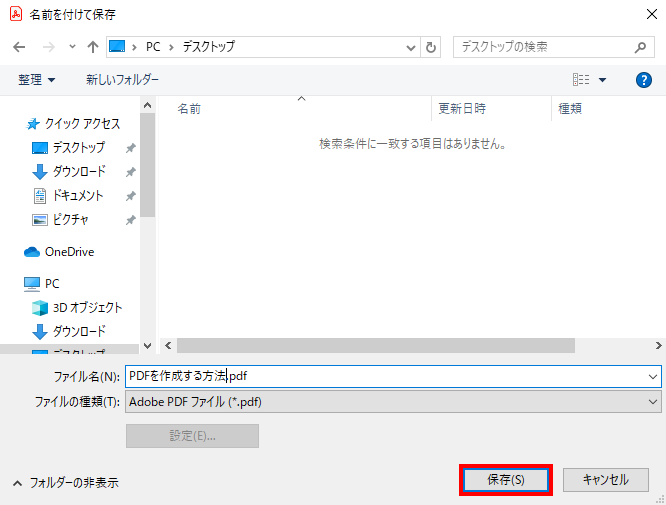
ファイルの種類・保存場所を選択したら、「保存」をクリックします。
MacBookでOfficeファイルをPDFに変換する方法
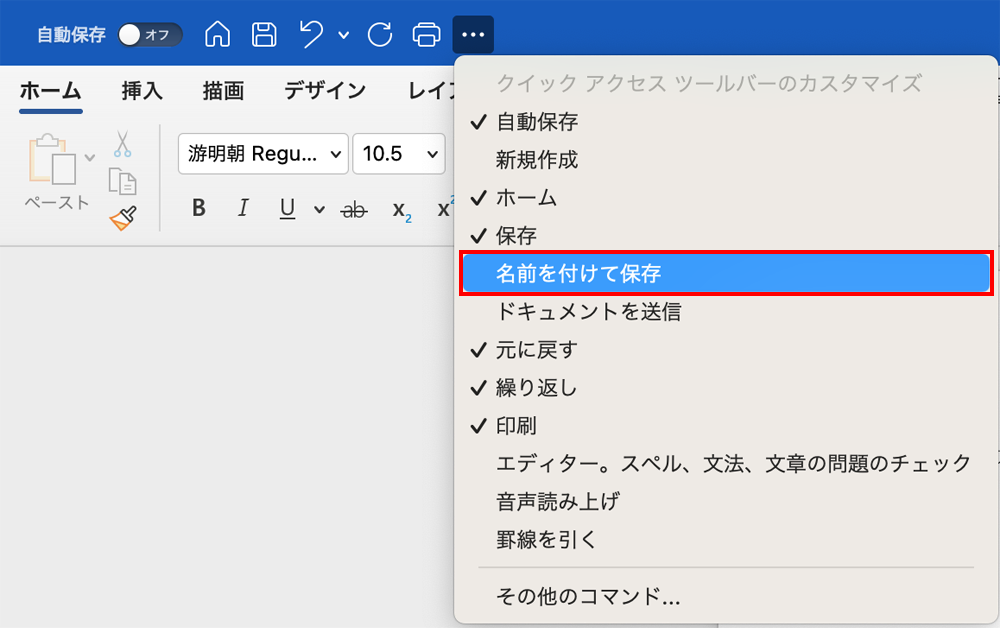
例:「名前を付けて保存」から作成する場合
-
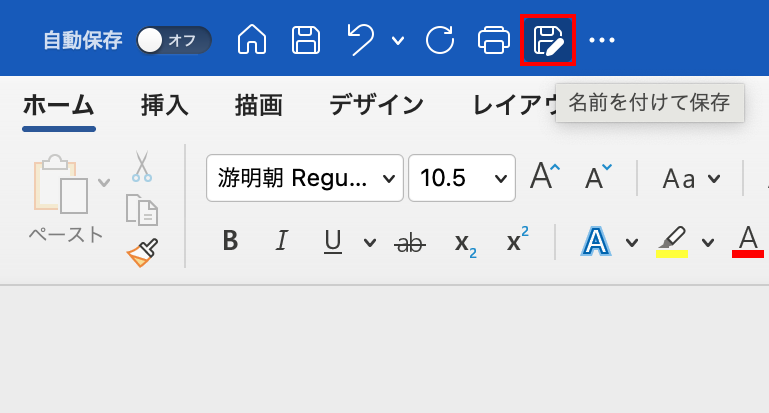
1
-
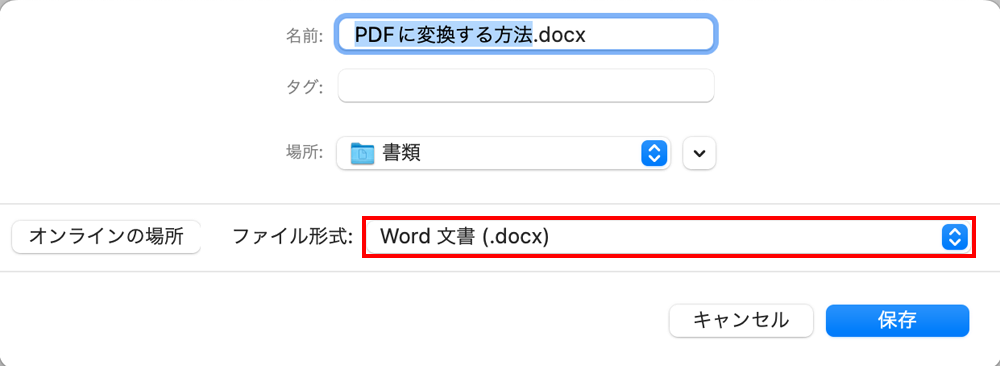
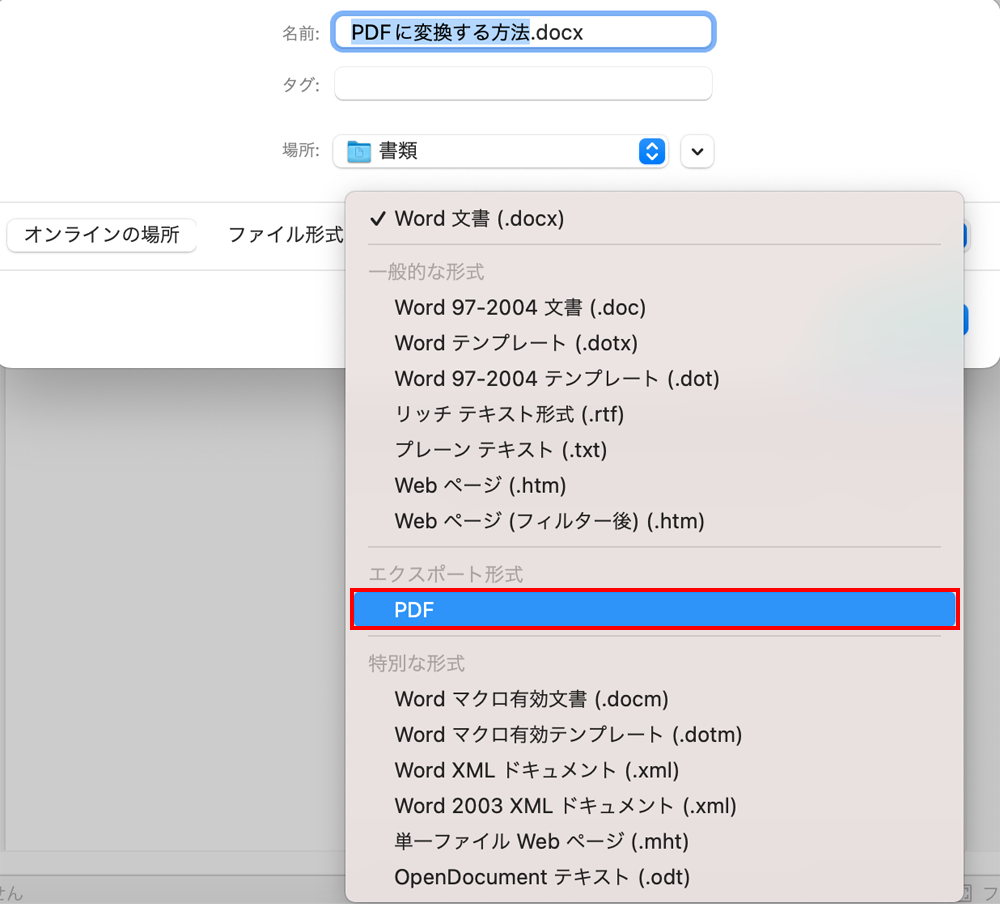
2
例:「印刷」からPDFに変換する場合
-
1
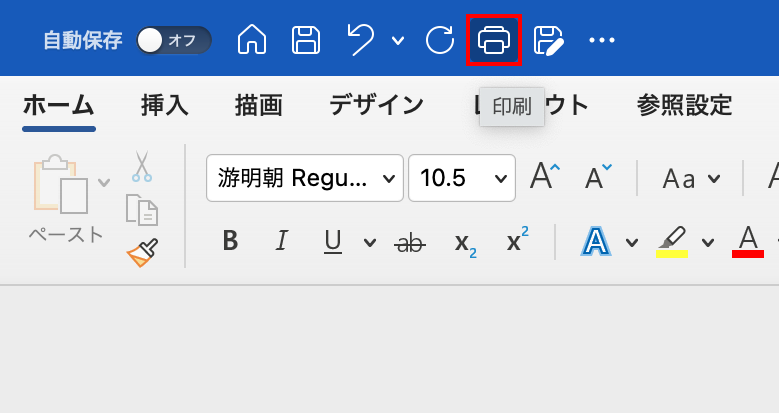
タブから「印刷」をクリックします。
-
2
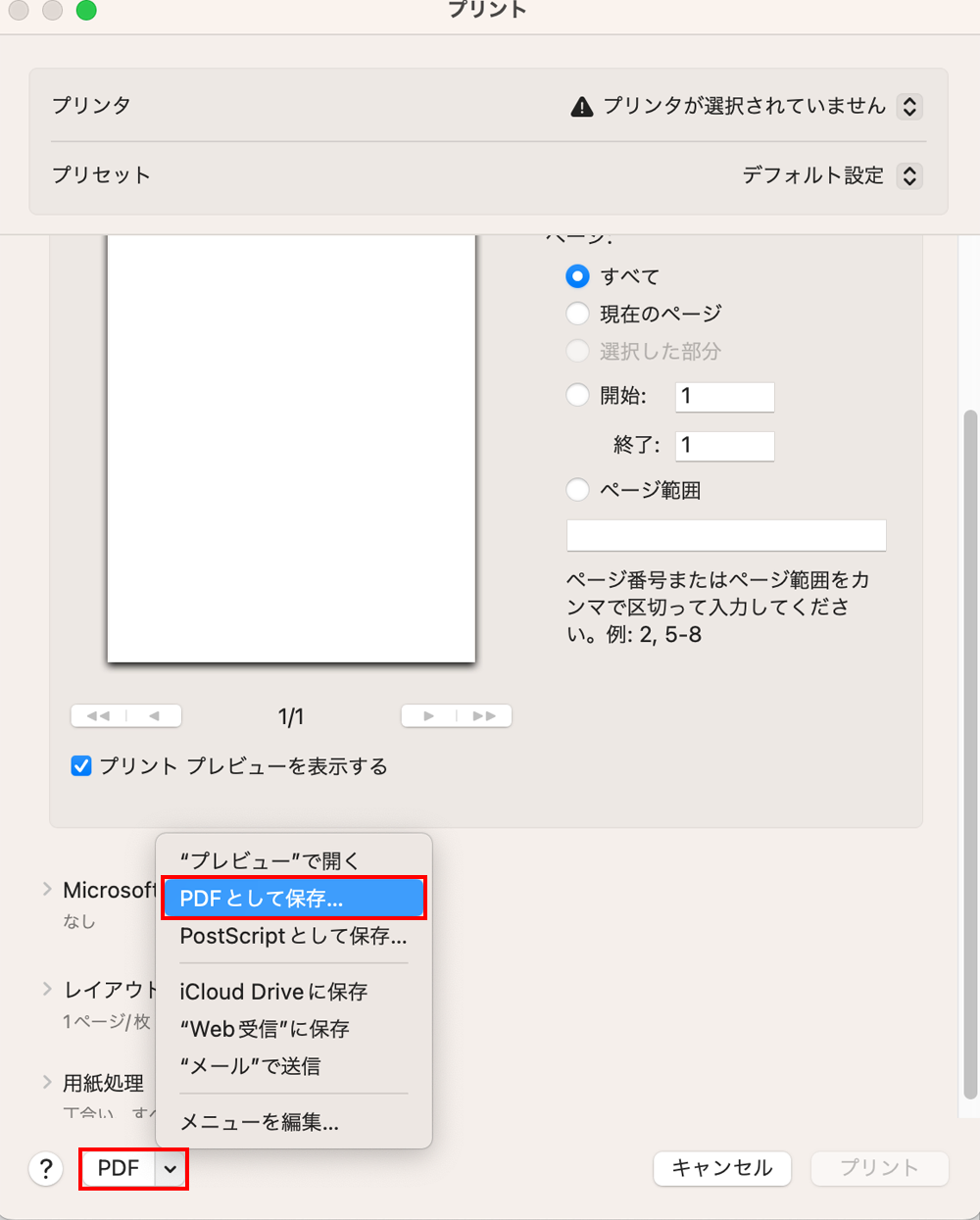
左下の「PDF」のプルダウンをクリックし、「PDFとして保存」を選択します。
-
3
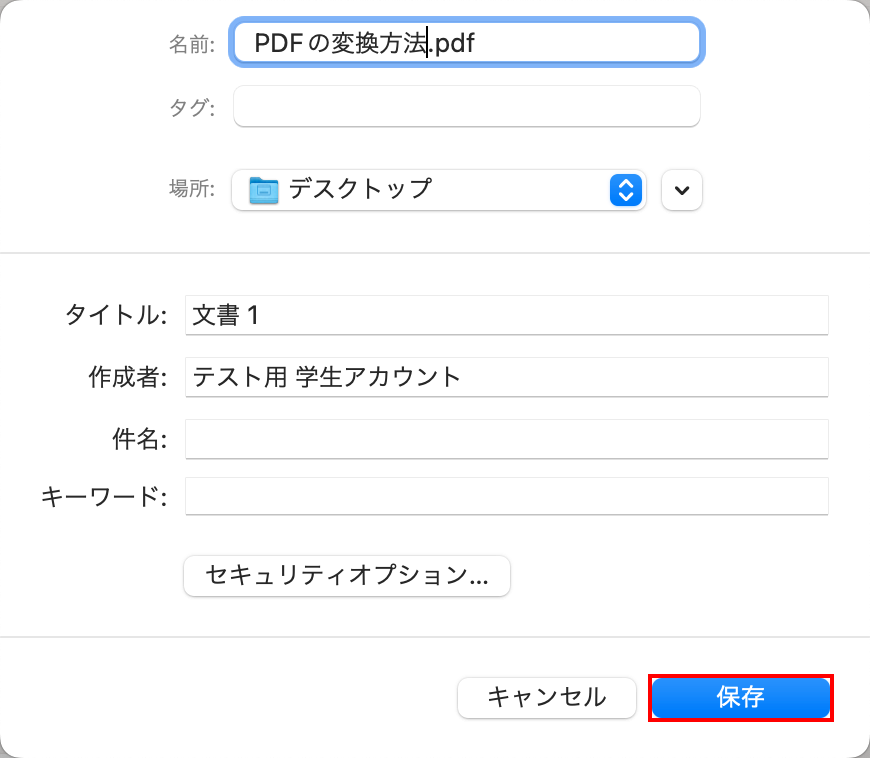
ファイルの名前と保存場所を確認し、「保存」をクリックします。
Adobe Acrobat Pro を利用して PDF を作成する方法
学内でAdobe Creative Cloudを利用するには、学生用貸出PC、もしくは特定の演習室でのみ利用できます。
利用方法は対象演習室のデスクトップにある「Adobe Creative Cloud利用方法」のマニュアルを確認してください。
学院本部・大学の組織・教職員のみ、Adobe Creative Cloud共有デバイスライセンスPCを借用できます。
例:空白ページからPDFを作成する場合
-
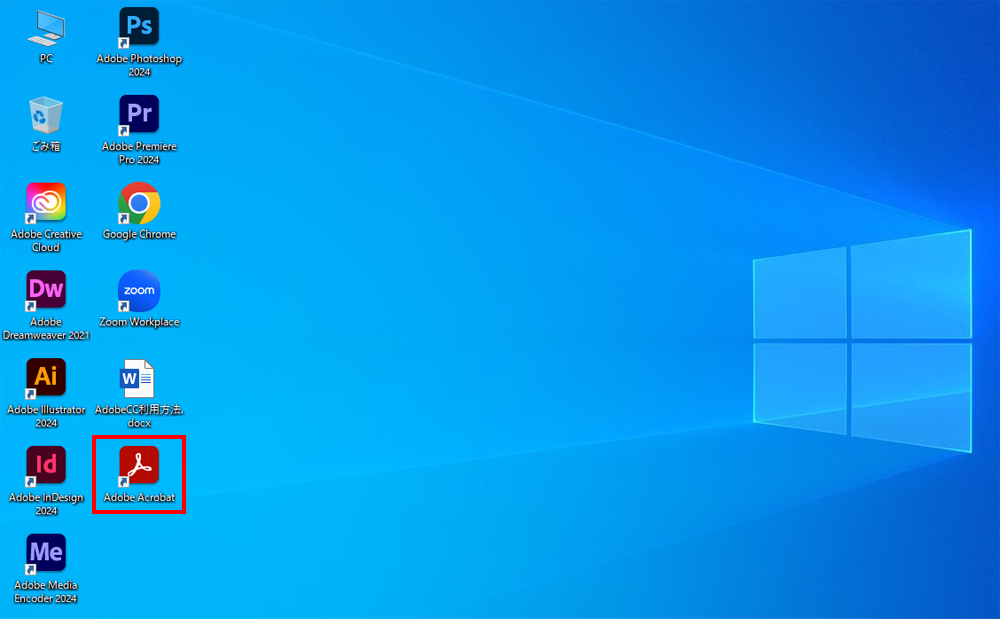
1
-
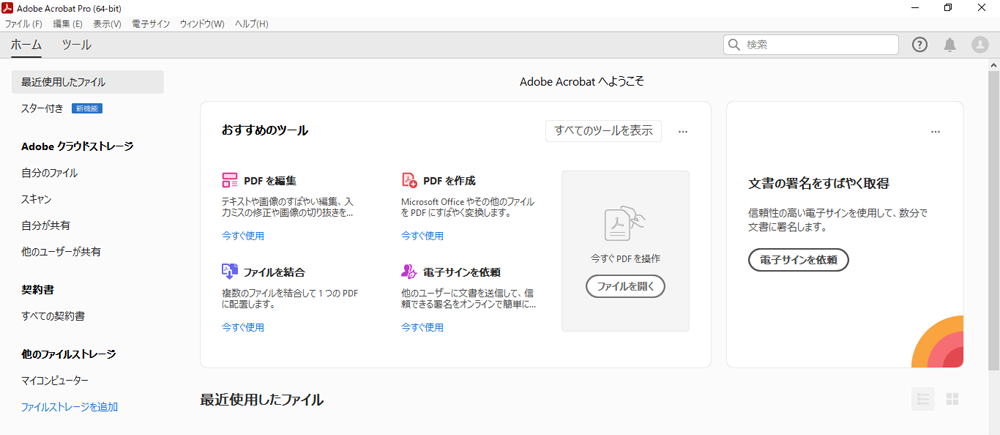
2
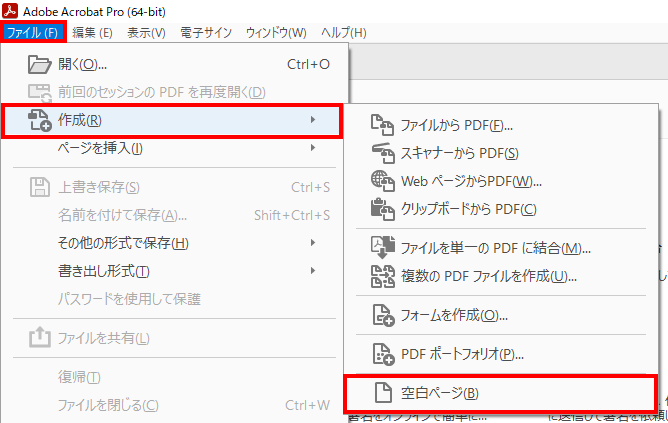
「ファイル」タブから「作成」>「空白ページ」をクリックします。
-
3
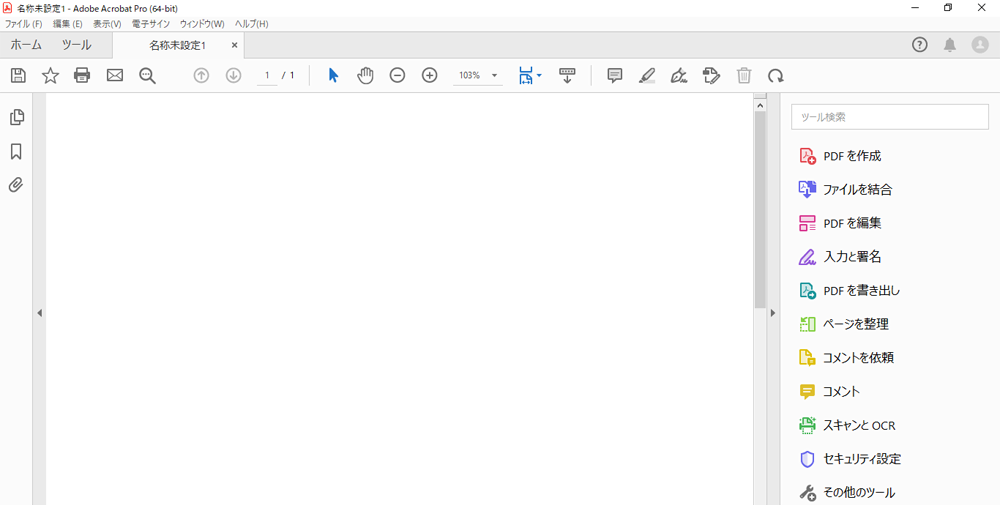
白紙のPDFが開き、テキストや画像を入力できます。
-
4
例:既存のファイルから作成する場合
-
1
-
2
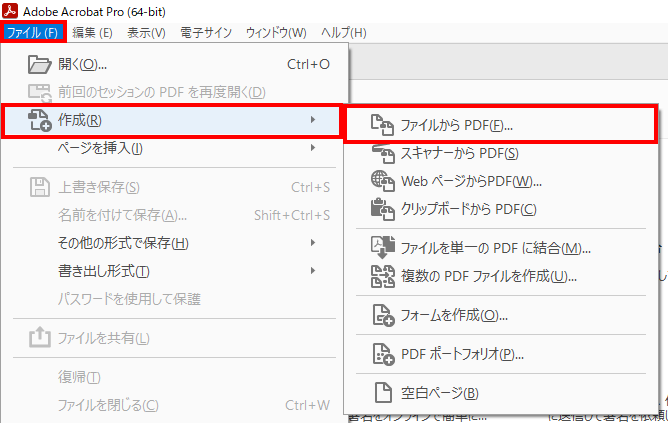
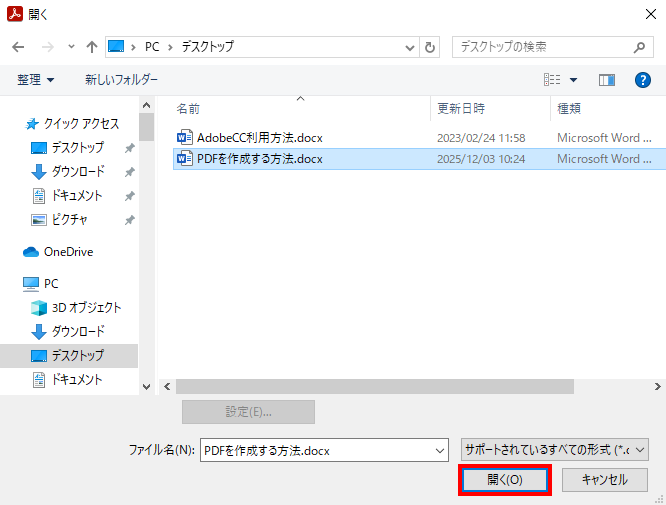
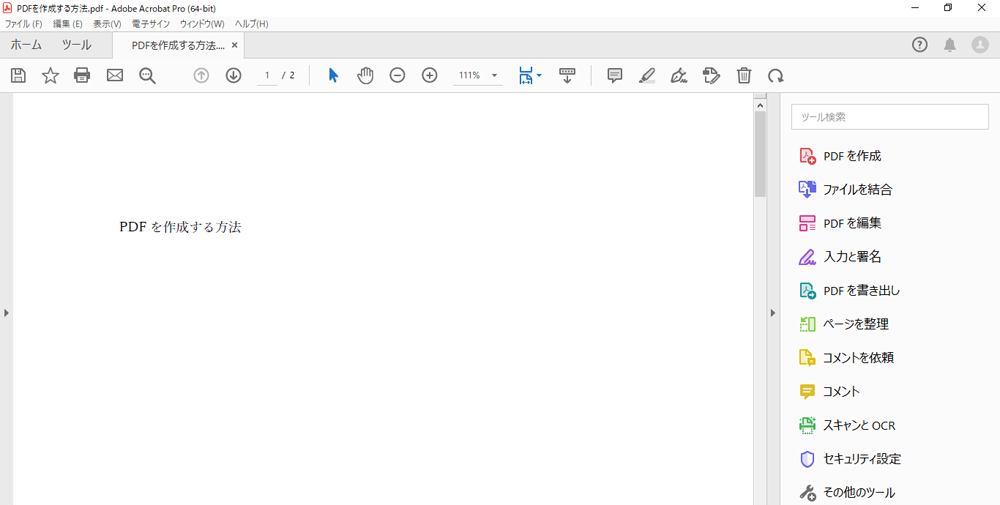
「ファイル」タブから「作成」>「ファイルからPDFを作成」をクリックします。
-
3
-
4