学生の卒業時および教職員の退職時におけるGoogleアカウントデータの削除について
立教大学の学生の卒業時や教職員の退職時には、Googleアカウントが削除されます。
その結果、当該アカウントがGoogleドライブ上でオーナー権限を持っていたアイテム(ファイルおよびフォルダ)も自動的に削除されます。
この影響により、必要なデータが消失する事例が報告されています。
Googleアカウントが削除されたあとのデータの復元は一切できません。
事前にデータの移動またはオーナーの譲渡が必要となります。以下をご確認ください。
オーナー権限を譲渡する
-
1
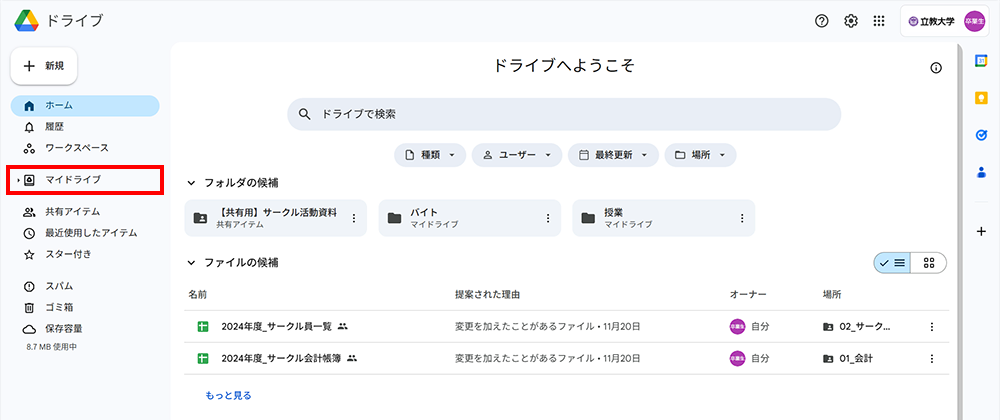
Googleドライブにアクセスします。
「マイドライブ」をクリックします。 -
2
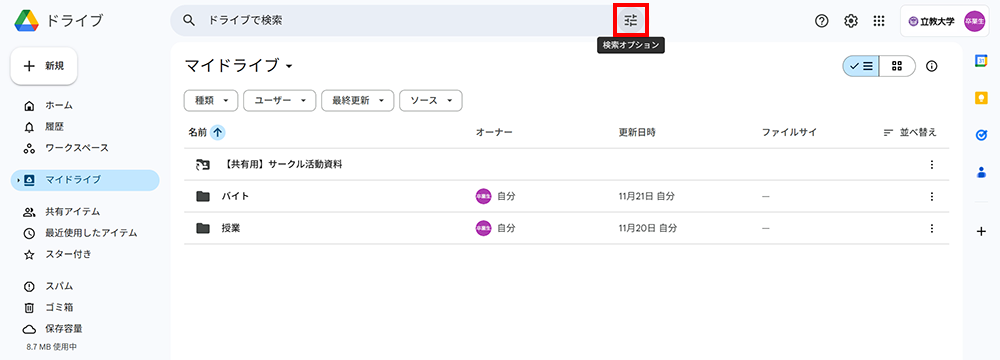
検索フォーム内の
 (検索オプション)をクリックします。
-
3
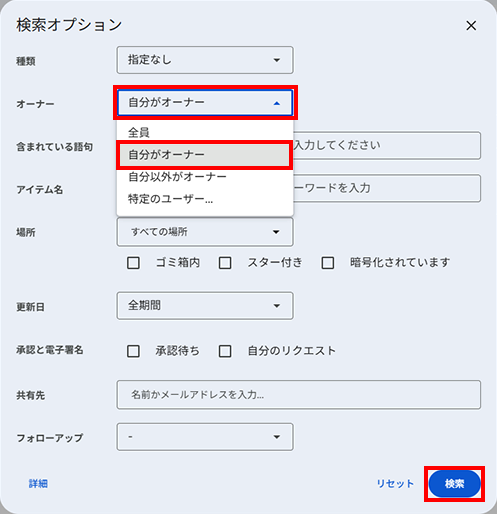
「検索オプション」のポップアップが表示されます。
「オーナー」にて「自分がオーナー」を選択し、「検索」をクリックします。 -
4
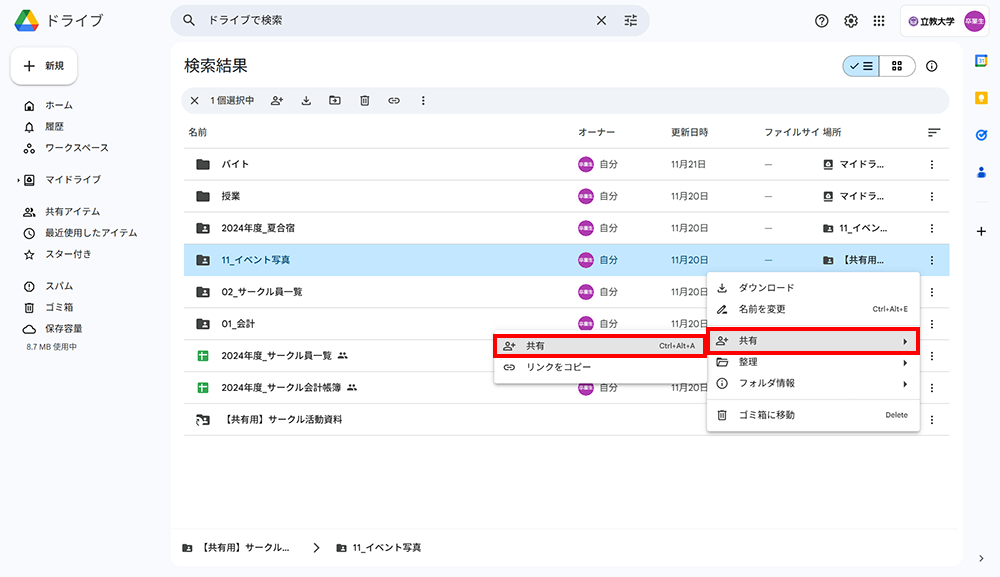
データを残したい共有済みアイテムを右クリックし、「共有」から「共有」を選択します。
アイテムは一度に複数選択することも可能です。
共有済みのアイテムは、以下の方法で判別することができます。ファイルの場合 ファイル名に
 が表示されます。
フォルダの場合 フォルダアイコンが
 に変更されます。
 -
5
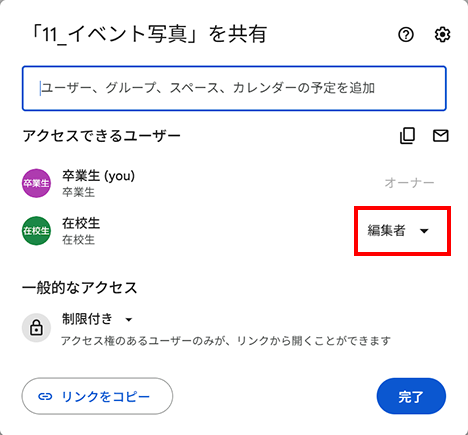
「共有」のポップアップが表示されます。
オーナー権限を譲渡したいユーザーの権限をクリックします。 -
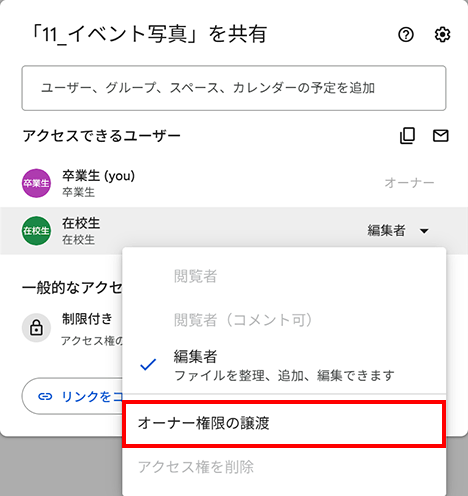
6
「オーナー権限の譲渡」を選択します。
-
7
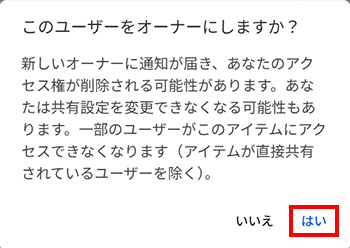
「このユーザーをオーナーにしますか?」確認のポップアップが表示されます。
「はい」をクリックします。対象のユーザーには、アイテムのオーナーになったことを通知するメールが送信されます。
-
8
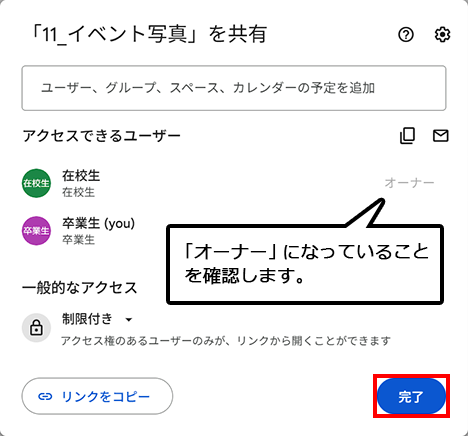
対象のユーザーがオーナーになったことを確認し、「完了」をクリックします。
同様の手順で、オーナー権限を譲渡したいアイテムはすべて、オーナー権限を譲渡します。