

V-Campus IDが交付されたら、初期設定を必ず行いましょう。
初期設定に含まれる内容
-
パスワードの変更
-
予備メールアドレスの登録
-
多要素認証の設定
V-Campus IDとパスワードの発行
V-Campus IDとパスワードは、入学時に学生証と一緒に配布されます。
教職員の方は、人事課より案内されたメールアドレスに関するお知らせをご参照ください。
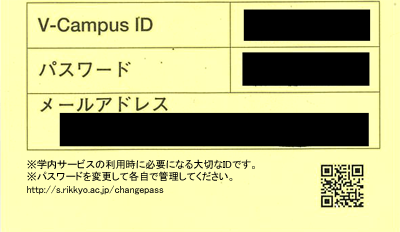
V-Campus IDについて
学生・教職員別にV-Campus IDに関する情報をまとめていますので、V-Campus IDの活用の参考にしてください。
初期パスワードからの変更と予備メールアドレスの登録
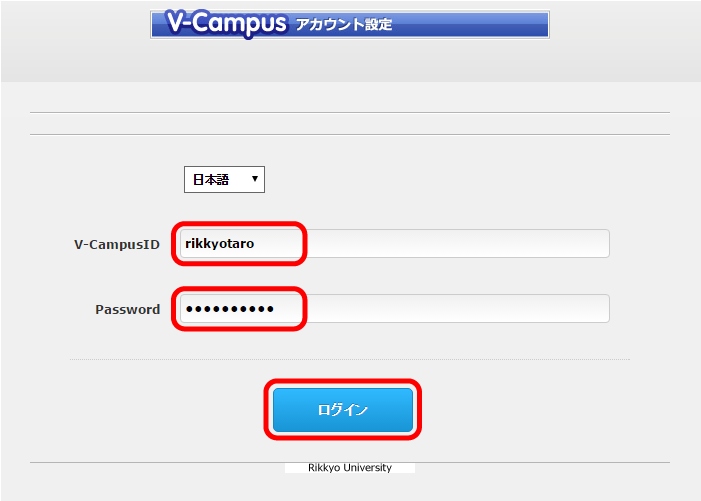
ここでは、初期パスワードから任意のパスワードへの変更と予備メールアドレスの登録を行います。
注意
パスワードの変更と予備メールアドレスの登録、多要素設定は必ず行ってください。
-
1
-
2
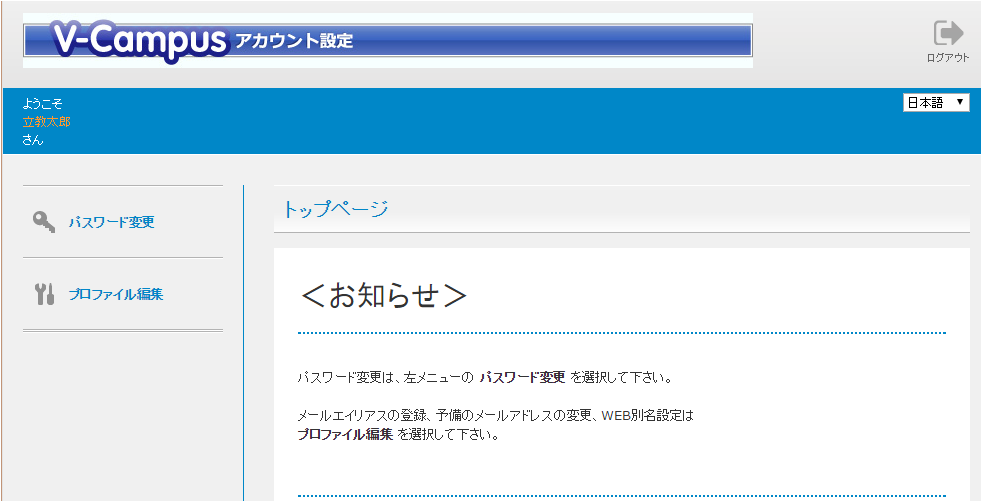
トップページが表示されます。
新しいパスワードと、予備メールアドレスアドレスの入力をして「保存」をクリックします。- 正しいパスワードの付け方
-
-
6文字以上(16文字以下)の文字数である事
-
英字及び数字がそれぞれ一文字以上利用されている事
-
V-Campus IDと同じ文字列を含んでいない事
-
推測されやすい文字列※が含まれていない事
-
※password、123456、abc123等
-
-
過去に設定したパスワードと同じ物でない事
-
予備メールアドレスアドレスとはパスワードの再発行、多要素認証の一時解除する際に使用します。
設定をしていないとサインインができなくなる場合がありますので、必ず登録しましょう。 -
3
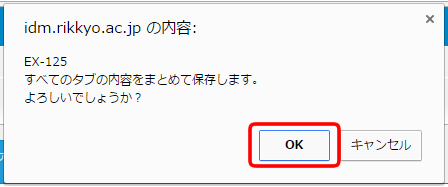
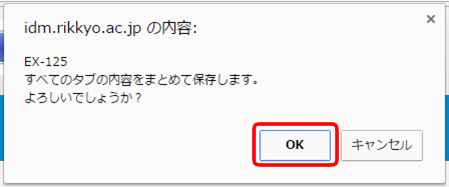
確認画面が表示されるため、「OK」ボタンをクリックします。
-
4
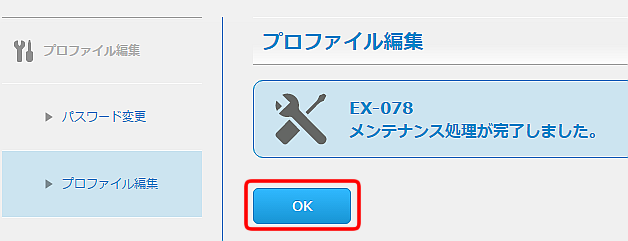
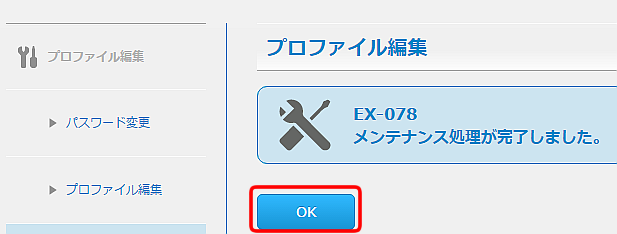
「メンテナンス処理が完了しました。」の画面が表示されるため、「OK」ボタンをクリックします。
この時点では登録はまだ完了していません。必ず確認コードの入力まで行ってください。
この数分後、先ほど入力した予備のメールアドレス宛に確認メールが送信されます。 -
5
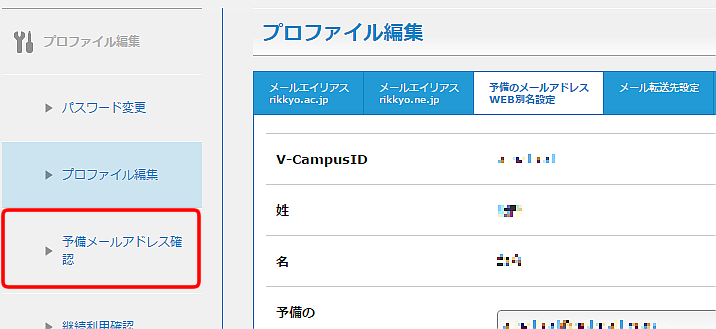
予備のメールアドレスを登録すると、左メニューに「予備メールアドレス確認」という項目が表示されます。「予備メールアドレス確認」という項目が表示されている間は、予備のメールアドレスの登録は完了していません。引き続き、作業を行ってください。
-
6
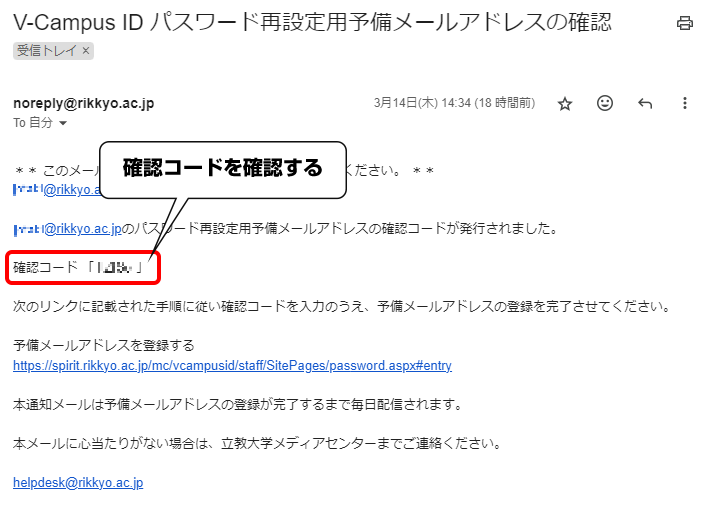
予備のメールアドレスで「V-Campus ID パスワード再設定用予備メールアドレスの確認」という件名のメールを受信します。
20分経過しても受信できない場合は、以下の点を確認し、手順3からやりなおしてください。-
予備のメールアドレスで受信拒否などを行っていないか?
-
※[email protected]からのメール受信を許可してください
-
-
予備のメールアドレスで迷惑メールとして分類されていないか?
-
手順3で正しいメールアドレスを入力しているか?
-
-
7
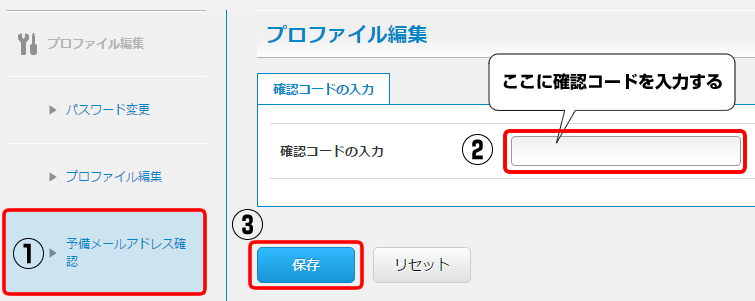
左メニューの「予備メールアドレス確認」をクリックし、右画面の「確認コードの入力」欄に、予備のメールアドレス宛に届いた「V-Campus ID パスワード再設定用予備メールアドレスの確認」という件名のメールの本文に書かれた「確認コード」を入力し、「保存」ボタンをクリックします。
-
8
確認画面が表示されるため、「OK」ボタンをクリックします。
-
9
「メンテナンス処理が完了しました。」の画面が表示されるため、「OK」ボタンをクリックします。
左メニューから「予備メールアドレス確認」が消えていることを確認してください。
もし「予備メールアドレス確認」が表示されている場合は、手順3からやり直してください。
多要素認証の設定
2026年8月24日(月)~学外ネットワークからV-Campus IDを利用するサービスはすべて多要素認証が必要となります。
| 多要素認証の設定に必要なもの |
|
|---|
![START→[予備メールアドレスを登録していますか]→[いいえ:V-Campus アカウント設定で予備のメールアドレスを登録してください。][はい:スマートフォンをお持ちですか]→[はい:GoogleAuthenticatorをインストールの上、多要素認証の設定をしてください。][いいえ:WindowsPCかMacをお持ちですか]→[Windows:WinAuthをインストールの上、多要素認証の設定をしてください。][Mac:OTP Managerをインストールの上、多要素認証の設定をしてください。]→[いいえ:予備メールアドレスにワンタイムパスワードを受信するよう設定してください。]](/sites/default/files/pages/mc/news/5884/5884_02.webp)
デバイスによる詳細な設定方法については以下から確認してください。
スマートフォンをお持ちの場合
スマートフォンに認証アプリ「Google Authenticator」をインストールのうえ、多要素認証の初期設定をしてください。
スマートフォンをお持ちでない場合(PCでの設定)
- Windows
- 認証アプリ「WinAuth」をインストールの上、多要素認証の設定をしてください。
- Mac
- 認証アプリ「Proton Authenticator」をインストールの上、多要素認証の設定をしてください。
-
※Appleシリコン搭載Macのみ利用可
-
スマートフォンをお持ちでない場合(予備メールアドレスでの設定)
予備メールアドレス宛にワンタイムパスワード(認証コード)を受信するよう設定してください。