学外のユーザーとファイルやフォルダを共有することは、情報漏洩などのセキュリティ上のリスクが伴います。
正しい方法で共有設定を行い、適切に共有しましょう。また、必ず定期的に共有先やアクセス権限を見直し、安全にご利用いただくようお願いします。
アクセス権を設定し、アイテムを共有する
ポイント
Googleアカウント以外のユーザーにアイテムを共有する場合、ホームディレクトリを使用してください。
「一般的なアクセス」を「制限付き」や「立教大学」に設定している場合、Googleアカウント以外のユーザーアドレスにファイル・フォルダを共有することはできません。
-
1
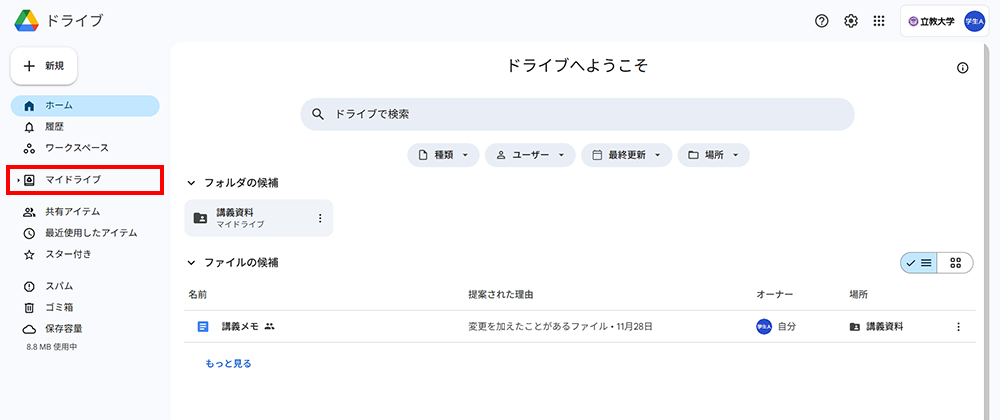
Googleドライブにアクセスします。
Googleドライブ
「マイドライブ」をクリックします。 -
2
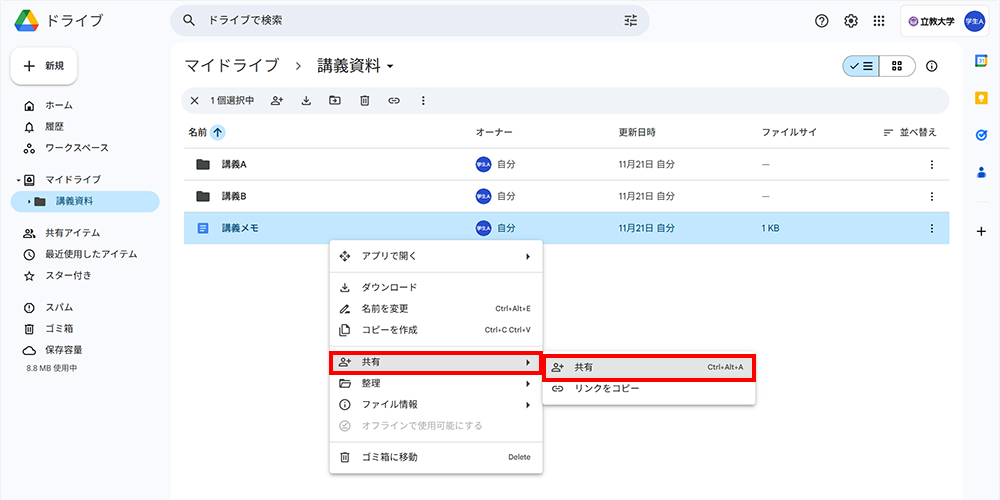
共有したいアイテムを右クリックし、「共有」から「共有」を選択します。
-
3
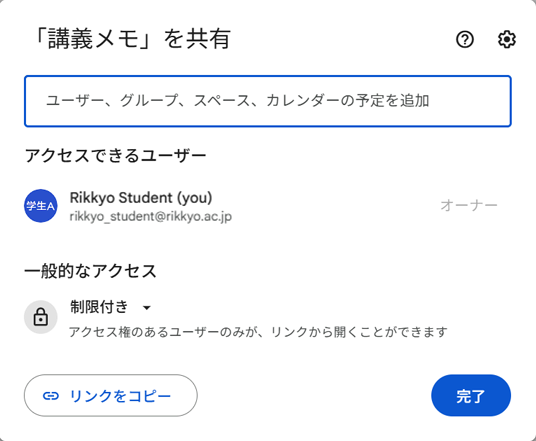
「共有」のポップアップが表示されます。
「アクセスできるユーザー」(個別設定)と「一般的なアクセス」(共通設定)を設定することができます。「アクセスできるユーザー」を設定する場合
-
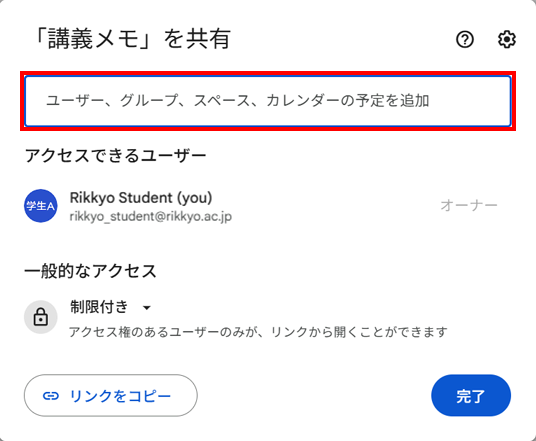
「アクセスできるユーザー」では、メールアドレス(Googleアカウント)を指定して共有することで、個別でアイテムの閲覧権限や編集権限などを付与することができます。
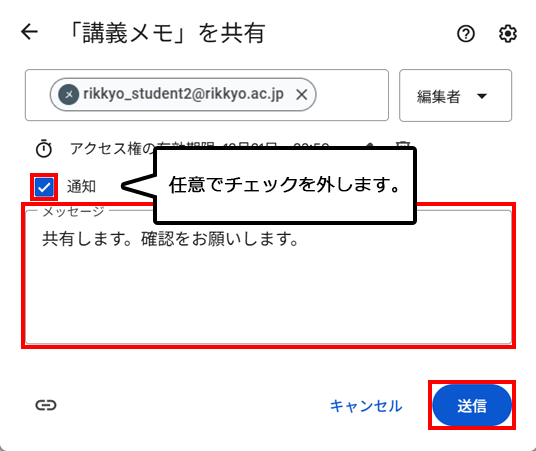
入力フォームに権限を付与したい相手のメールアドレスを追加します。
ポイント
メールアドレスを複数入力することで、一度に複数のユーザーに権限を付与することも可能です。
複数のユーザーをまとめて追加する場合は、権限の種類ごとにユーザーを設定します。 -
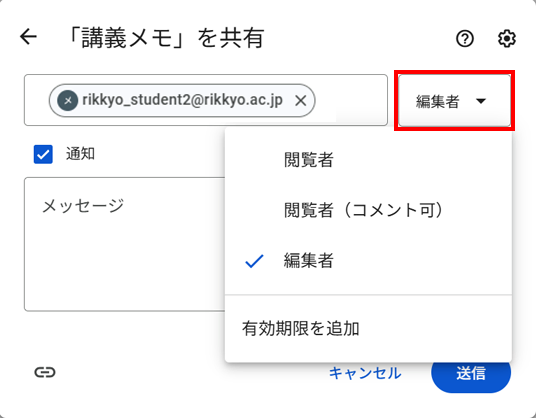
プルダウンから、いずれかの権限を選択します。
閲覧者 アイテムを閲覧することはできますが、内容を編集することはできません。
閲覧者(コメント可) アイテムを閲覧し、コメントをすることはできますが、内容を編集することはできません。
編集者 アイテムを整理、追加、編集することができます。
-
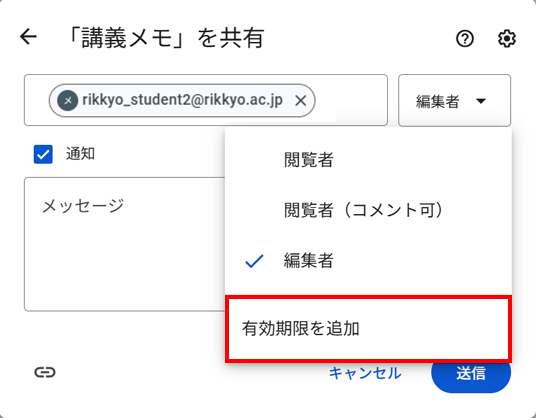
任意で共有の期限を設定することができます。
権限のプルダウンから、「有効期限を追加」を選択します。 -
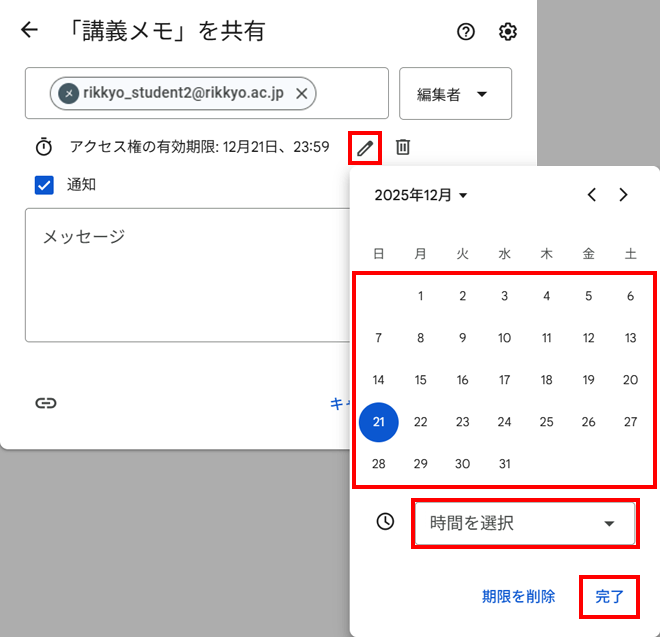
「アクセス権の有効期限」の
 をクリックし、任意の日時を設定します。
ファイル 閲覧者/編集者ともに有効期限を設定可能
フォルダ 閲覧者のみ有効期限を設定可能
ポイント
外部ユーザーへの共有は、適切なユーザーに共有されているか定期的な見直しが必要です。
あらかじめ有効期限を追加することで、任意のタイミングで共有設定を解除することができます。 -
共有相手に通知メールを送る場合は、「通知」のチェックボックスにチェックを入れたまま、任意で「メッセージ」に文言を入力します。
チェックを外すと、通知メールは送信されません。「共有」または「送信」をクリックします。
-
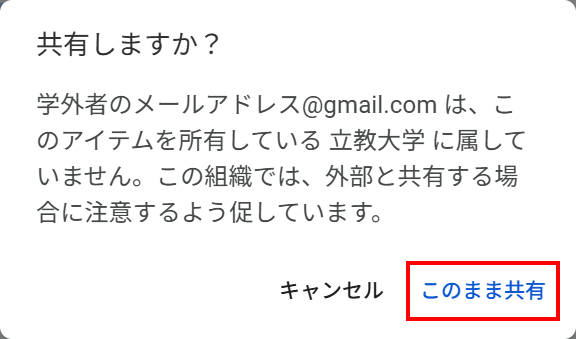
学外者に送信をする場合、「送信」をクリックすると、注意喚起のポップアップが表示されます。
確認の上、問題ない場合は「このまま共有」をクリックします。 -
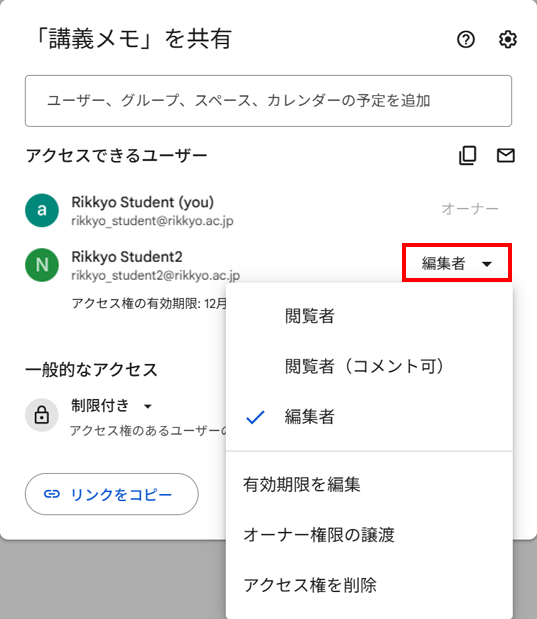
「アクセスできるユーザー」で共有相手の設定後は「共有」ポップアップ内で共有相手の確認や、権限の変更をすることができます。
-
権限の変更
-
有効期限の追加・変更・削除※
-
オーナー権限の譲渡
-
アクセス権の削除
-
※ファイルは閲覧者/編集者ともに有効期限を設定可能、フォルダは閲覧者のみ有効期限を設定可能です。
-
「一般的なアクセス」を設定する場合
-
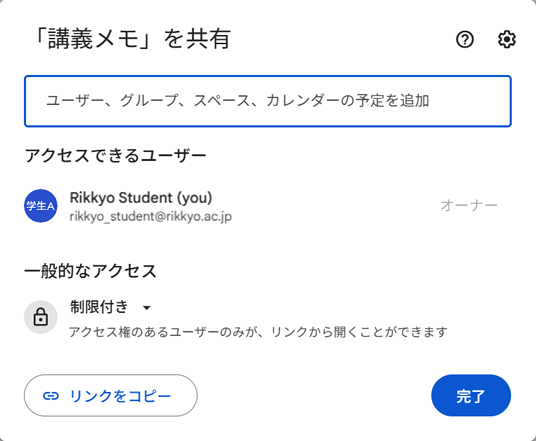
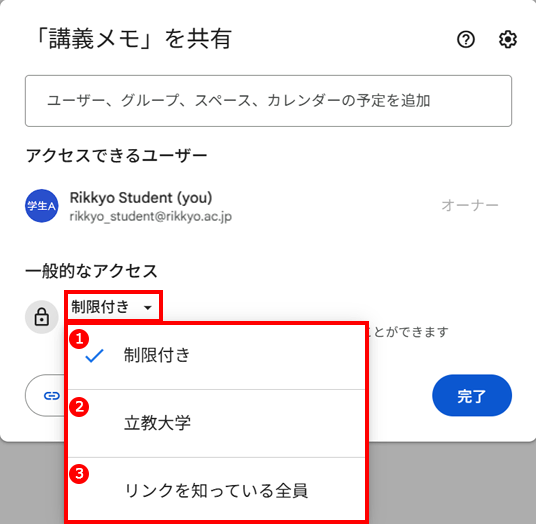
「一般的なアクセス」では、リンク共有による公開範囲と操作権限(閲覧・編集等)を設定することができます。
-
「一般的なアクセス」の権限をクリックします。
必要に応じてアクセス範囲を変更します。
設定には、「制限付き」、「立教大学」、「リンクを知っている全員」の3種類があります。①制限付き(最も安全) アクセス権を個別に付与したユーザーのみがアクセス可能です。
②立教大学(学内公開) リンクを知っている学内のユーザーであれば、誰でもアクセス可能です。
③リンクを知っている全員(全体公開)※ リンクを知っているインターネット上の誰でもアクセス可能です。
-
※一般的なアクセスを「リンクを知っている全員」にすることで、インターネット上に公開されたことになり、リンクを知っている人は誰でもアクセス可能になります。
セキュリティ上のリスクが伴いますので、安易な一般的なアクセスへの変更は避けてください。
-
-
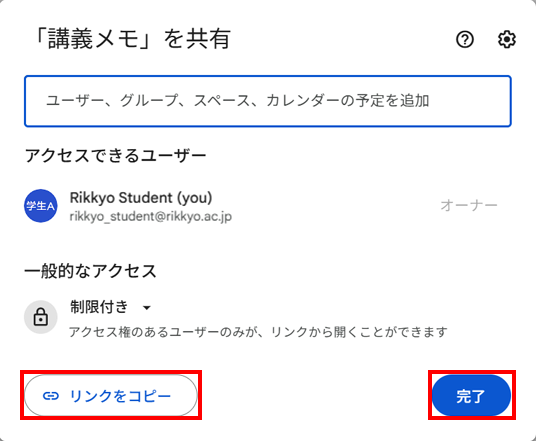
「リンクをコピー」をクリックし、アイテムのURLをコピーします。
「完了」をクリックします。コピーしたURLを対象者に共有します。
-
アイテムの操作を制限する
初期設定では、すべて許可された状態になっているため、共有前に設定を確認・変更します。
なお、フォルダを共有すると、フォルダ内のすべてのファイルが相手に共有されますので、注意してください。
-
1
Googleドライブにアクセスします。
「マイドライブ」をクリックします。 -
2
共有したいアイテムを右クリックし、「共有」から「共有」を選択します。
-
3
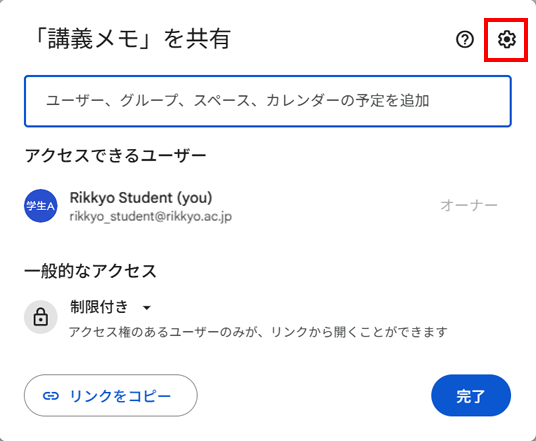
「共有」のポップアップが表示されます。
 をクリックします。
-
4
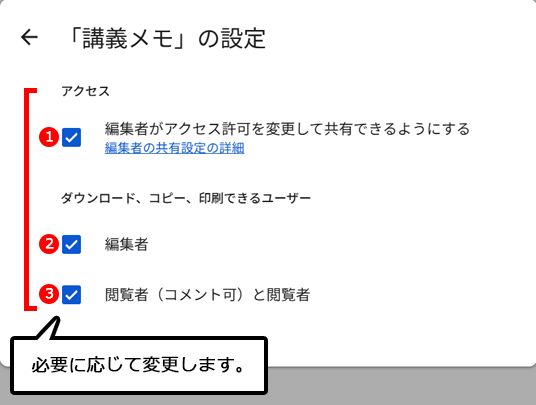
共有の設定が表示されます。
必要に応じて、設定を変更します。ファイル共有の場合
初期設定では全ての権限が許可された状態になっています。
アクセス 「①編集者がアクセス許可を変更して共有できるようにする」にチェックを入れると、編集者はオーナーと同じように新たなユーザーに共有したり、共有設定の権限レベルを変更することができます。
意図しないユーザーにファイルが共有される危険性がありますので、設定には注意をしてください。ダウンロード、コピー、印刷できるユーザー 「②編集者」「③閲覧者(コメント可)と閲覧者」の権限ごとに操作を制限することができます。
フォルダ共有の場合
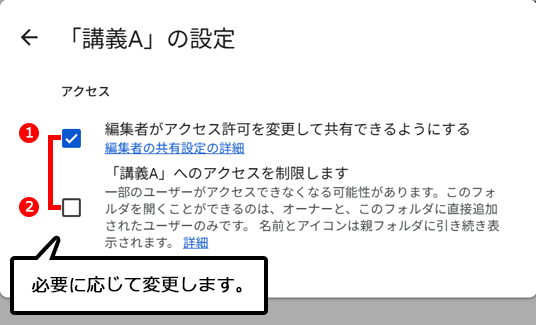
初期設定では「①編集者がアクセス許可を変更して共有できるようにする」のみ許可された状態になっています。
①編集者がアクセス許可を変更して共有できるようにする 編集者は、オーナーと同じように新たなユーザーに共有したり、共有設定の権限レベルを変更することができます。
意図しないユーザーにファイルが共有される危険性がありますので、必ずご確認ください。②アクセスを制限します 親フォルダから継承したアクセス権を意図的に無効にし、該当のフォルダへのアクセス権をさらに厳しく絞り込む機能です。
親フォルダにアクセス権があっても該当のフォルダにアクセス権がないユーザーはフォルダを開くことができません。
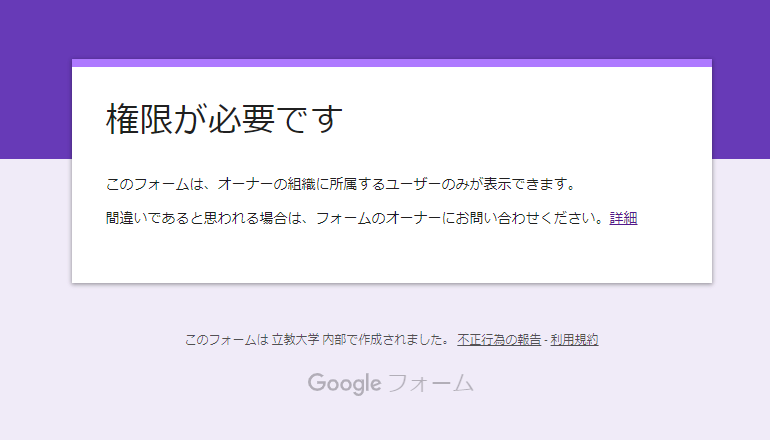
共有相手がGoogleドライブのアイテムやGoogleフォームにアクセスした際に「権限が必要です」と表示される場合
「一般的なアクセス」で「立教大学」を設定した際に、GoogleドライブのアイテムやGoogleフォームに一般のGoogleアカウントでアクセスすると、「権限が必要です」と表示されます。
一般のGoogleアカウントでログインしているスマホやPCでアクセスする場合には、Webブラウザのプライベートブラウジング機能を用いてアクセスしてください。
なお、共有設定が正しく設定できていない可能性もあります。改めて共有設定もご確認ください。